
Mit einer Auftragsbestätigung bestätigen Sie Ihrem Kunden schriftlich, dass Sie seinen Auftrag zu den vereinbarten Bedingungen ausführen. Sie erstellen sie unter Einnahmen › Auftragsbestätigungen oder direkt aus einem Angebot.
So erstellen Sie eine Auftragsbestätigung
- Öffnen Sie Einnahmen › Auftragsbestätigungen und klicken Sie auf Neue Auftragsbestätigung erstellen. Beim ersten Mal heißt die Schaltfläche Jetzt die erste Auftragsbestätigung schreiben.
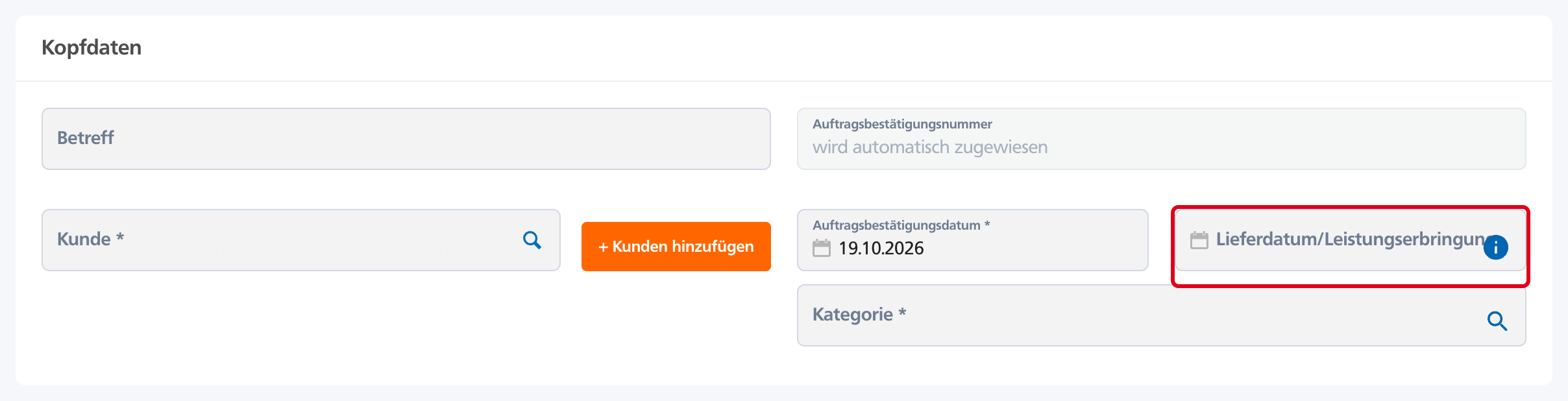
- Wählen Sie den Kunden aus oder legen Sie ihn mit Kunden hinzufügen an.
- Prüfen Sie das Auftragsbestätigungsdatum. Tragen Sie unter Lieferdatum/Leistungserbringung ein, wann Sie liefern oder die Leistung erbringen.
- Wählen Sie die Kategorie. Die Auftragsbestätigungsnummer wird automatisch vergeben.
- Erfassen Sie unter Positionen Bezeichnung, Anzahl, Einheit, Preis und Steuersatz. Bestätigen Sie jede Position mit dem Haken.
- Prüfen Sie das Dokument mit Vorschau. Speichern Sie es mit Als Entwurf speichern oder schließen Sie es mit Auftragsbestätigung versenden ab.
Die fertige Auftragsbestätigung senden Sie per E-Mail direkt aus dem VR Smart Guide an Ihren Kunden oder laden sie als PDF herunter.
Aus einem Angebot übernehmen
Hat Ihr Kunde ein Angebot angenommen, müssen Sie nichts neu eingeben. Mit In Auftragsbestätigung überführen übernehmen Sie alle Angaben aus dem Angebot. Wie das geht, lesen Sie im Artikel „Aus einem Angebot eine Auftragsbestätigung oder Rechnung erstellen“.
Gut zu wissen
- Standardtexte: Anrede, Einleitungstext und Fußtext legen Sie unter Einstellungen › Dokumentenvorlage › Dokument-Texte im Bereich Auftragsbestätigung fest. Den E-Mail-Text ändern Sie unter E-Mail-Texte.
- Übersicht: In der Liste stehen in der Spalte Aktionen die Schaltflächen Anzeigen, Auftragsbestätigung duplizieren, In Rechnung überführen und Stornieren.
- Ohne Bankkonto: Fehlt noch ein Bankkonto, erscheint vorab der Hinweis Bankverbindung. Mit Fortfahren schreiben Sie trotzdem weiter.