
Sie setzen Ihr Passwort direkt im Anmeldefenster zurück. Dafür erhalten Sie einen Bestätigungscode per E-Mail. Ihr neues Passwort gilt danach für alle Anwendungen des VR Smart Guide, also zum Beispiel für die Buchhaltung und für FinCheck.
So setzen Sie Ihr Passwort zurück
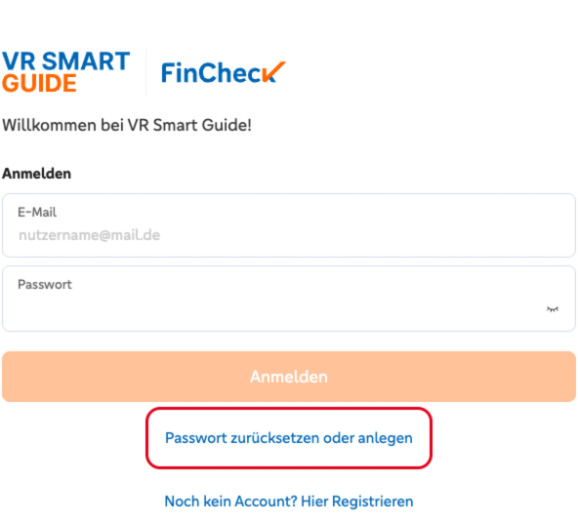
- Öffnen Sie das Anmeldefenster: für die Buchhaltung unter app.vr-smart-guide.de/login, für FinCheck unter fin-check.app oder in der FinCheck-App.
- Klicken Sie auf Passwort zurücksetzen oder anlegen.
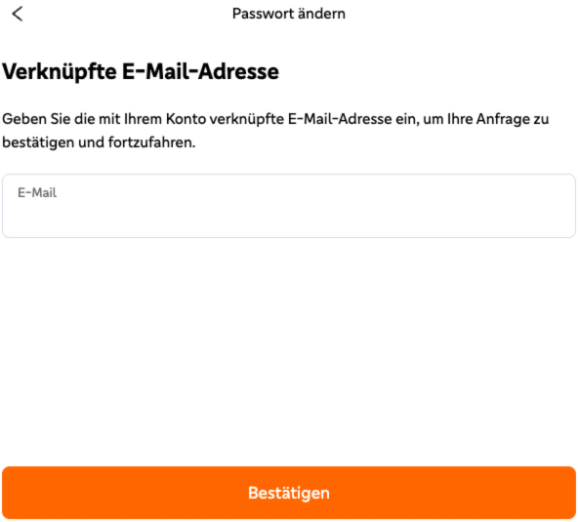
- Geben Sie die E-Mail-Adresse ein, mit der Sie sich anmelden, und klicken Sie auf Bestätigen.
- Geben Sie den 6-stelligen Code aus unserer E-Mail ein. Er ist 10 Minuten gültig.
- Legen Sie Ihr neues Passwort fest und wiederholen Sie es zur Bestätigung.
Fertig: Sie sind jetzt mit Ihrem neuen Passwort angemeldet.
Anforderungen an Ihr Passwort
- mindestens 8 Zeichen
- mindestens ein Großbuchstabe
- mindestens eine Zahl
- mindestens ein Sonderzeichen: ! @ # $ % & * - _ + = ?
Sie haben keinen Code erhalten?
- Prüfen Sie Ihren Spam- oder Werbung-Ordner.
- Prüfen Sie, ob Sie die richtige E-Mail-Adresse eingegeben haben.
- Der Code ist 10 Minuten gültig. Ist er abgelaufen, fordern Sie im Anmeldefenster einfach einen neuen an.
Kommt auch nach mehreren Versuchen keine E-Mail an, schreiben Sie uns: service@vrsg.de für die Buchhaltung, fincheck@vrsg.de für FinCheck.
Gut zu wissen
- Sie melden sich mit Google oder Apple an? Dann brauchen Sie kein Passwort. Mit Passwort zurücksetzen oder anlegen können Sie aber zusätzlich ein Passwort für dieselbe E-Mail-Adresse festlegen.
- Sie haben FinCheck bisher nur per Link aus einer E-Mail genutzt? Auch dann legen Sie hierüber zum ersten Mal ein Passwort an.