
VR Smart Guide
Ihr Passwort ändern Sie in den Einstellungen unter Benutzer & Passwort. Das neue Passwort gilt sofort für alle Anwendungen des VR Smart Guide, auch für FinCheck.
So ändern Sie Ihr Passwort
- Melden Sie sich im VR Smart Guide an.
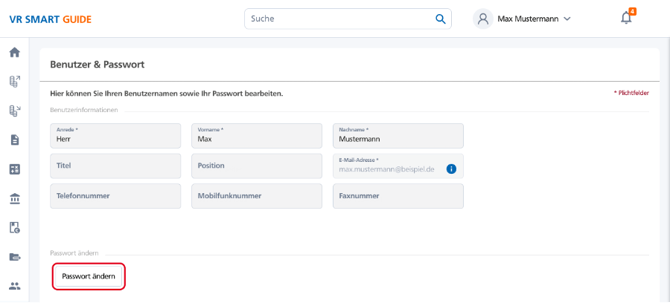
- Öffnen Sie Einstellungen › Benutzer & Passwort.
- Klicken Sie auf Passwort ändern.
- Wir senden Ihnen einen 6-stelligen Bestätigungscode per E-Mail. Geben Sie ihn ein; er ist 10 Minuten gültig.
- Legen Sie Ihr neues Passwort fest und wiederholen Sie es zur Bestätigung.
Anforderungen an Ihr Passwort
- mindestens 8 Zeichen
- mindestens ein Großbuchstabe
- mindestens eine Zahl
- mindestens ein Sonderzeichen: ! @ # $ % & * - _ + = ?
Wählen Sie ein Passwort, das Sie nirgendwo sonst verwenden.
FinCheck
In FinCheck ändern Sie Ihr Passwort über das Anmeldefenster. Das neue Passwort gilt sofort auch für die Buchhaltung.
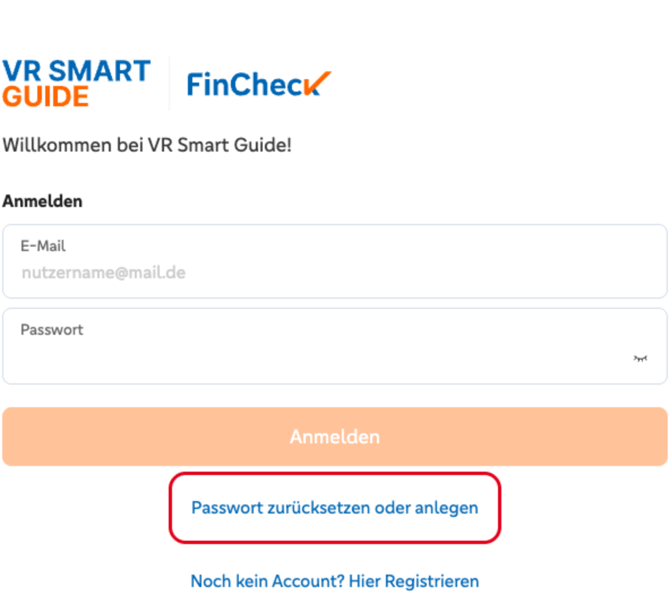
- Klicken Sie in FinCheck links unten auf Abmelden.
- Klicken Sie im Anmeldefenster auf Passwort zurücksetzen oder anlegen.
- Geben Sie Ihre E-Mail-Adresse ein und klicken Sie auf Bestätigen.
- Geben Sie den 6-stelligen Code aus unserer E-Mail ein. Er ist 10 Minuten gültig.
- Legen Sie Ihr neues Passwort fest: mindestens 8 Zeichen, ein Großbuchstabe, eine Zahl und ein Sonderzeichen.
Ein Passwort für alle Anwendungen
Mit einem Zugang melden Sie sich bei allen Anwendungen des VR Smart Guide an. Ändern Sie Ihr Passwort an einer Stelle, gilt das neue Passwort überall. Sie sind nicht angemeldet und haben Ihr Passwort vergessen? Dann lesen Sie den Artikel „Passwort vergessen – zurücksetzen“.