
In vier Schritten ist der VR Smart Guide bereit für Ihre erste Rechnung. Das dauert meist nur wenige Minuten.
Schritt 1: Unternehmensdaten prüfen
Öffnen Sie Einstellungen › Unternehmen und ergänzen Sie alle Felder mit *. Diese Angaben sind für eine ordnungsgemäße Rechnung Pflicht. Mehr dazu im Artikel „Unternehmensdaten eintragen“.
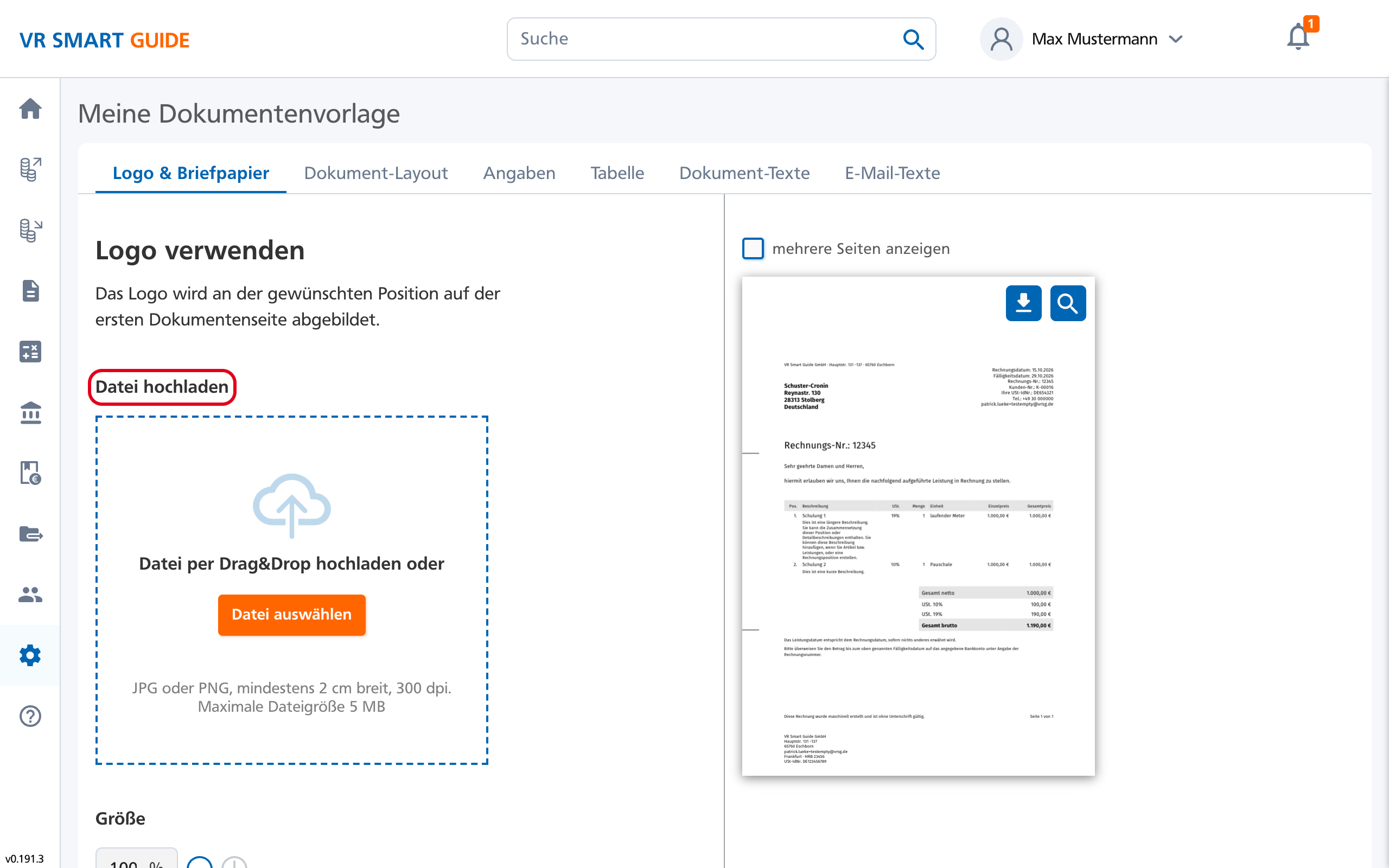
Schritt 2: Logo oder Briefpapier hochladen
- Öffnen Sie Einstellungen › Dokumentenvorlage, Reiter Logo & Briefpapier.
- Ziehen Sie Ihr Logo in das Feld oder klicken Sie auf Datei auswählen. Geeignet sind JPG oder PNG mit mindestens 2 cm Breite und 300 dpi, höchstens 5 MB.
- Klicken Sie auf Einstellung speichern & verwenden.
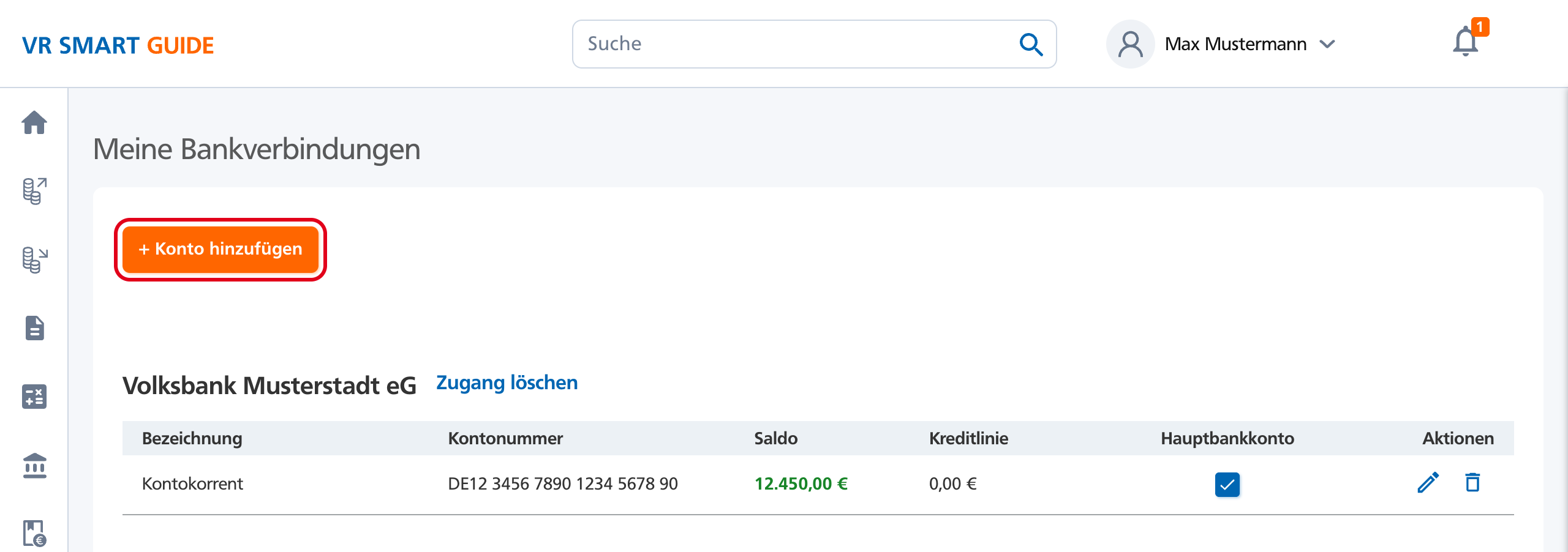
Schritt 3: Bankkonto anbinden
Öffnen Sie Einstellungen › Bankverbindungen und klicken Sie auf + Konto hinzufügen.
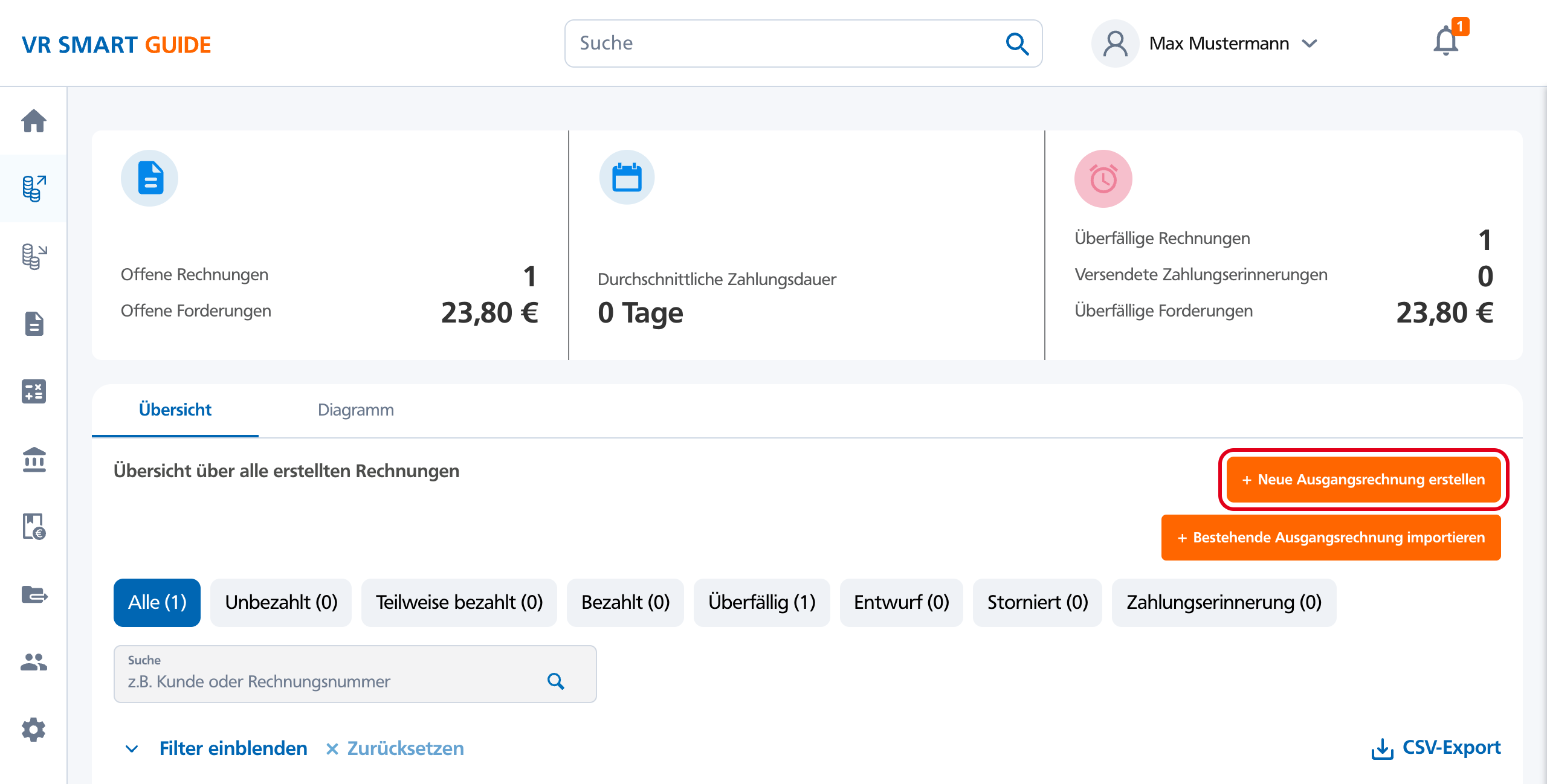
Schritt 4: Erste Rechnung schreiben
- Klicken Sie auf der Startseite auf Eigene Rechnung schreiben. Alternativ öffnen Sie Einnahmen › Rechnungen und klicken auf Neue Ausgangsrechnung erstellen.
- Wählen Sie Ihren Kunden aus oder legen Sie ihn neu an.
- Fügen Sie Positionen hinzu und prüfen Sie die Vorschau.
- Speichern Sie die Rechnung als Entwurf oder stellen Sie sie fertig und versenden Sie sie.
Gut zu wissen
- Erst als Entwurf speichern: Fertiggestellte Rechnungen dürfen Sie wegen der GoBD nicht mehr löschen. Entwürfe können Sie jederzeit ändern oder löschen.
- Nummernkreis vorher festlegen: Unter Einstellungen › Nummernkreise legen Sie fest, mit welcher Nummer Ihre Rechnungen beginnen. Nach dem ersten Dokument lässt sich das nur noch eingeschränkt ändern.