
Ist eine Rechnung überfällig, erstellen Sie mit wenigen Angaben eine Zahlungserinnerung und setzen ein neues Zahlungsziel. Sie senden sie per E-Mail aus dem VR Smart Guide oder laden sie als PDF herunter.
So erstellen Sie eine Zahlungserinnerung
- Öffnen Sie Einnahmen › Rechnungen. Über den Filter Überfällig sehen Sie alle Rechnungen, deren Fälligkeitsdatum vorbei ist.
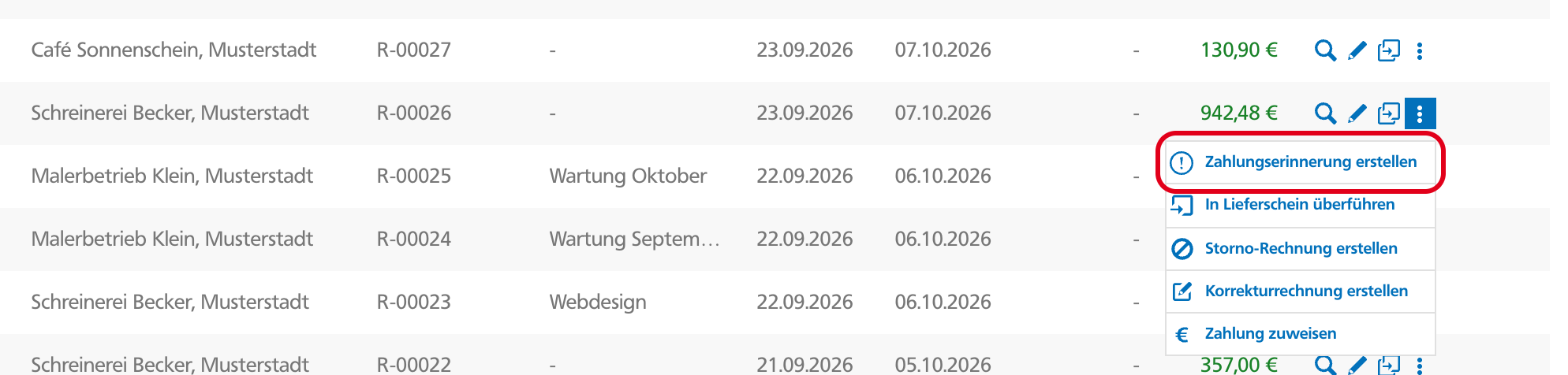
- Klicken Sie in der Zeile der Rechnung auf die drei Punkte (Weitere Aktionen) und wählen Sie Zahlungserinnerung erstellen. Den Menüpunkt gibt es nur bei überfälligen Rechnungen.
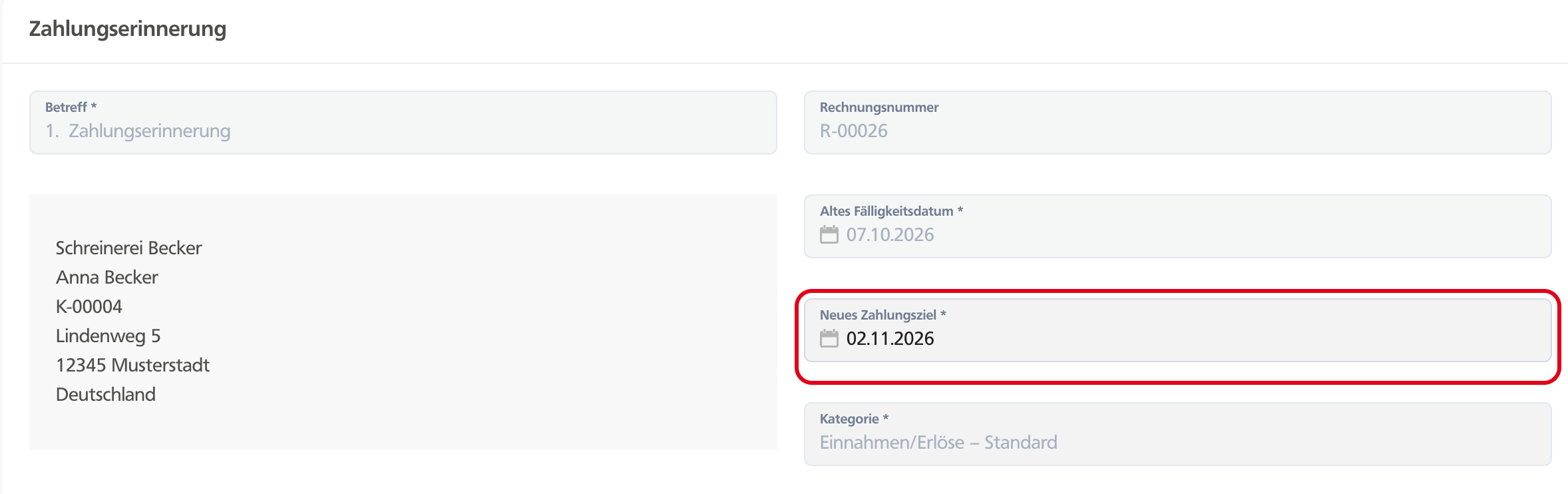
- Prüfen Sie das Neue Zahlungsziel. Vorbelegt ist ein Datum zwei Wochen nach heute. Das Alte Fälligkeitsdatum bleibt auf der Erinnerung stehen.
- Passen Sie bei Bedarf Kopftext und Fußtext an. Betreff, Rechnungsnummer und Positionen übernimmt der VR Smart Guide aus der Rechnung.
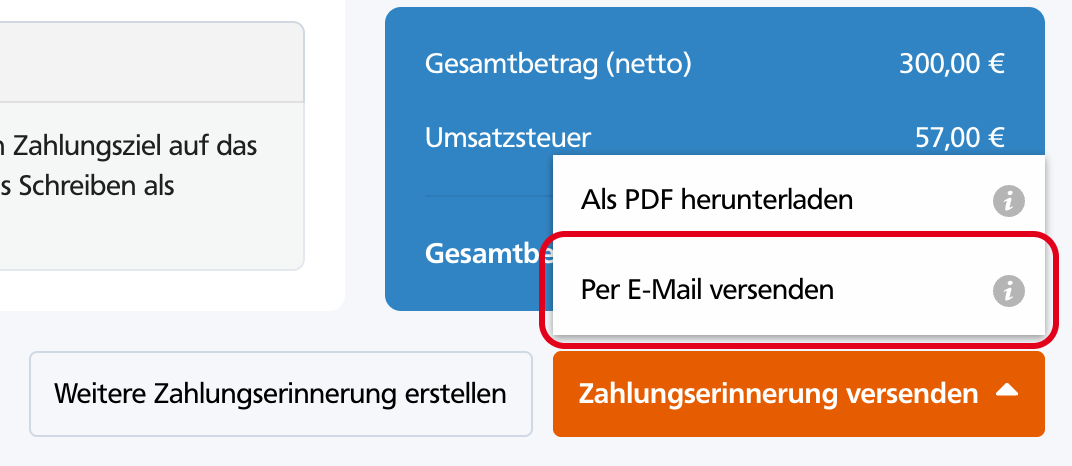
- Klicken Sie auf Zahlungserinnerung versenden und wählen Sie Per E-Mail versenden oder Als PDF herunterladen.
Nach dem Versand
- Die Rechnung hat den Status Erinnert, mit der Zahl der Erinnerungen in Klammern. Sie finden sie über den Filter Zahlungserinnerung.
- Laden Sie die Erinnerung als PDF herunter und versenden sie selbst, setzt der VR Smart Guide den Status ebenfalls auf Erinnert.
- In der Rechnung sehen Sie die Erinnerung als eigenen Reiter, zum Beispiel 1. Zahlungserinnerung. Zahlt Ihr Kunde weiterhin nicht, klicken Sie dort auf Weitere Zahlungserinnerung erstellen.
Gut zu wissen
- Ihre Standardtexte für Zahlungserinnerungen legen Sie unter Einstellungen › Dokumentenvorlage › Dokument-Texte im Abschnitt Zahlungserinnerungen fest.
- Den Betreff nummeriert der VR Smart Guide automatisch („1. Zahlungserinnerung“, „2. Zahlungserinnerung“ …). Sie können ihn nicht ändern.