
Eine Rechnung wird als bezahlt markiert, sobald Sie ihr eine Zahlung zuordnen: einen Kontoumsatz, eine Barzahlung oder eine Zahlung ohne Umsatz. Das funktioniert bei Ausgangsrechnungen und Eingangsrechnungen gleich. Seit Oktober 2026 können Sie einem Kontoumsatz auch mehrere Belege zuordnen.
Zahlung in der Rechnung zuordnen
- Öffnen Sie Einnahmen › Rechnungen (Ausgangsrechnung) oder Ausgaben (Eingangsrechnung).
- Klicken Sie in der Zeile der Rechnung auf die drei Punkte (Weitere Aktionen) und wählen Sie Zahlung zuweisen. Sie landen im Bereich Bezahlung.
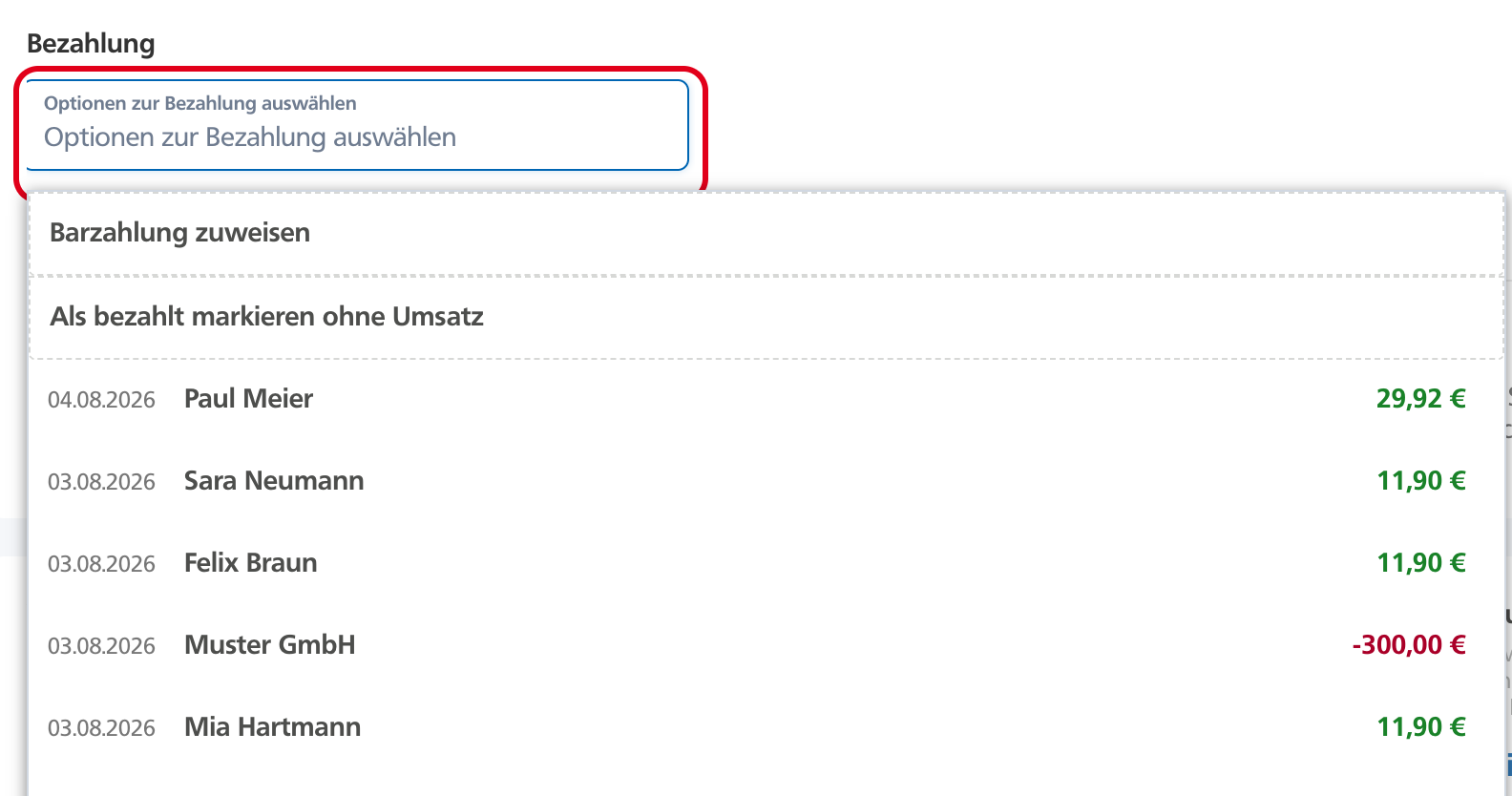
- Klicken Sie in das Feld Optionen zur Bezahlung auswählen. Wählen Sie einen Kontoumsatz aus der Liste, Barzahlung zuweisen oder Als bezahlt markieren ohne Umsatz.
- Bei einem Kontoumsatz legen Sie unter Rechnung vollständig bezahlt? fest, wie die Zahlung zählt: Rechnung wird vollständig bezahlt, Rechnung wird teilweise bezahlt, Restbetrag wird noch erwartet oder Rechnung wird teilweise bezahlt, Restbetrag wird ausgebucht (zum Beispiel bei Skonto). Bei einer Barzahlung tragen Sie das Datum der Barzahlung ein.
- Bestätigen Sie mit dem Haken rechts. Mit dem X verwerfen Sie die Auswahl.
- Klicken Sie unten auf Änderungen speichern, bei Eingangsrechnungen auf Rechnung speichern.

Mehrere Belege einem Kontoumsatz zuordnen
Zahlt ein Kunde mehrere Rechnungen auf einmal oder zieht er eine Gutschrift ab, ordnen Sie dem Kontoumsatz alle passenden Belege zu.
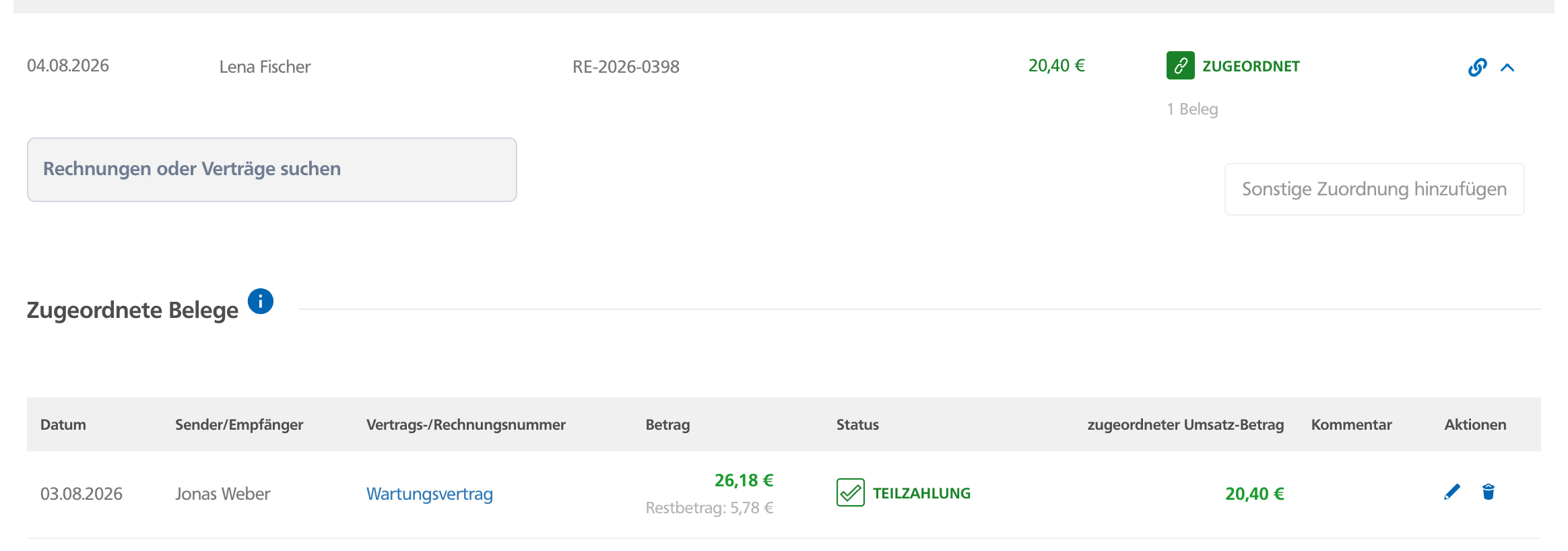
- Öffnen Sie Kontoumsätze und klappen Sie den Umsatz über den Pfeil rechts in der Zeile auf.
- Suchen Sie im Feld Rechnungen oder Verträge suchen nach dem Beleg. Gefunden werden Ausgangsrechnungen, Eingangsrechnungen und Verträge, egal ob der Umsatz positiv oder negativ ist.
- Wählen Sie je Beleg, ob die Rechnung vollständig oder teilweise bezahlt ist, und bestätigen Sie.
- Wiederholen Sie das für jeden weiteren Beleg. Unter Nicht zugeordneter Umsatzanteil sehen Sie, welcher Betrag noch übrig ist.
In der Liste steht danach ZUGEORDNET oder TEILWEISE ZUGEORDNET mit der Anzahl, zum Beispiel „2 Belege“. Unter Zugeordnete Belege ändern Sie eine Zuordnung mit dem Stift oder entfernen sie mit dem Papierkorb.
Gut zu wissen
- Alle zugeordneten Belege gehen in den DATEV-Export.
- Über die Filter Zugeordnet, Teilzugeordnet und Ohne Zuordnung finden Sie schnell Umsätze, die noch einen Beleg brauchen.
- Haben Sie bar kassiert und nutzen das Kassenbuch, erfassen Sie die Einnahme auch dort.
- Gibt es zu einem Umsatz keine Rechnung, etwa bei einer privaten Überweisung, nutzen Sie Sonstige Zuordnung hinzufügen.