
Einen Lieferschein legen Sie Ihrer Warensendung bei. Sie erstellen ihn unter Einnahmen › Lieferscheine neu oder übernehmen ihn mit einem Klick aus einer Rechnung.
Neuen Lieferschein erstellen
- Öffnen Sie Einnahmen › Lieferscheine und klicken Sie auf Neuen Lieferschein erstellen.
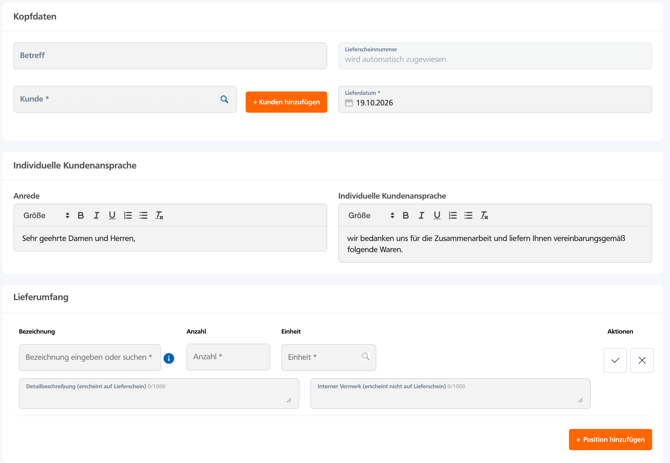
- Wählen Sie unter Kopfdaten den Kunden aus oder legen Sie ihn mit Kunden hinzufügen an. Ist beim Kunden eine Lieferadresse hinterlegt, wählen Sie zwischen Rechnungsadresse verwenden und Abweichende Lieferadresse.
- Prüfen Sie das Lieferdatum. Es ist mit dem heutigen Datum vorbelegt. Die Lieferscheinnummer wird automatisch zugewiesen.
- Tragen Sie unter Lieferumfang für jede Position Bezeichnung, Anzahl und Einheit ein. Weitere Positionen fügen Sie mit Position hinzufügen hinzu.
- Optional: Aktivieren Sie unter Erhalt der Ware bestätigen die Option Unterschriftenfeld zum Empfang der Ware einblenden. Nachlieferungen notieren Sie im Fußtext.
- Klicken Sie auf Als Entwurf speichern oder auf Lieferschein versenden und wählen Sie Als PDF herunterladen oder Lieferschein ausdrucken.

Lieferschein aus einer Rechnung erstellen
- Öffnen Sie Einnahmen › Rechnungen und klicken Sie bei der Rechnung auf Anzeigen.
- Klicken Sie unten auf In Lieferschein überführen.
- Der VR Smart Guide legt einen Lieferschein mit dem Kunden und den Positionen der Rechnung an. Sie finden ihn als Entwurf unter Einnahmen › Lieferscheine.

Gut zu wissen
- Die Detailbeschreibung erscheint auf dem Lieferschein, der Interne Vermerk nicht.
- Einen gespeicherten Lieferschein laden Sie jederzeit über Anzeigen › Als PDF herunterladen herunter.
- Anrede und Texte für alle Lieferscheine legen Sie unter Einstellungen › Dokumentenvorlage › Dokument-Texte im Abschnitt Lieferschein fest.
- Den Aufbau der Lieferscheinnummer stellen Sie unter Einstellungen › Nummernkreise ein.