
E-Rechnungen Ihrer Lieferanten importieren Sie unter Ausgaben › E-Rechnung als Ausgabe importieren. Der VR Smart Guide liest die Rechnungsdaten aus der Datei und legt daraus eine Eingangsrechnung an.
Eine E-Rechnung importieren
- Speichern Sie die E-Rechnung aus der E-Mail Ihres Lieferanten auf Ihrem Rechner, zum Beispiel als XML-Datei (XRechnung) oder als PDF im Format ZUGFeRD.
- Öffnen Sie Ausgaben und klicken Sie auf E-Rechnung als Ausgabe importieren.
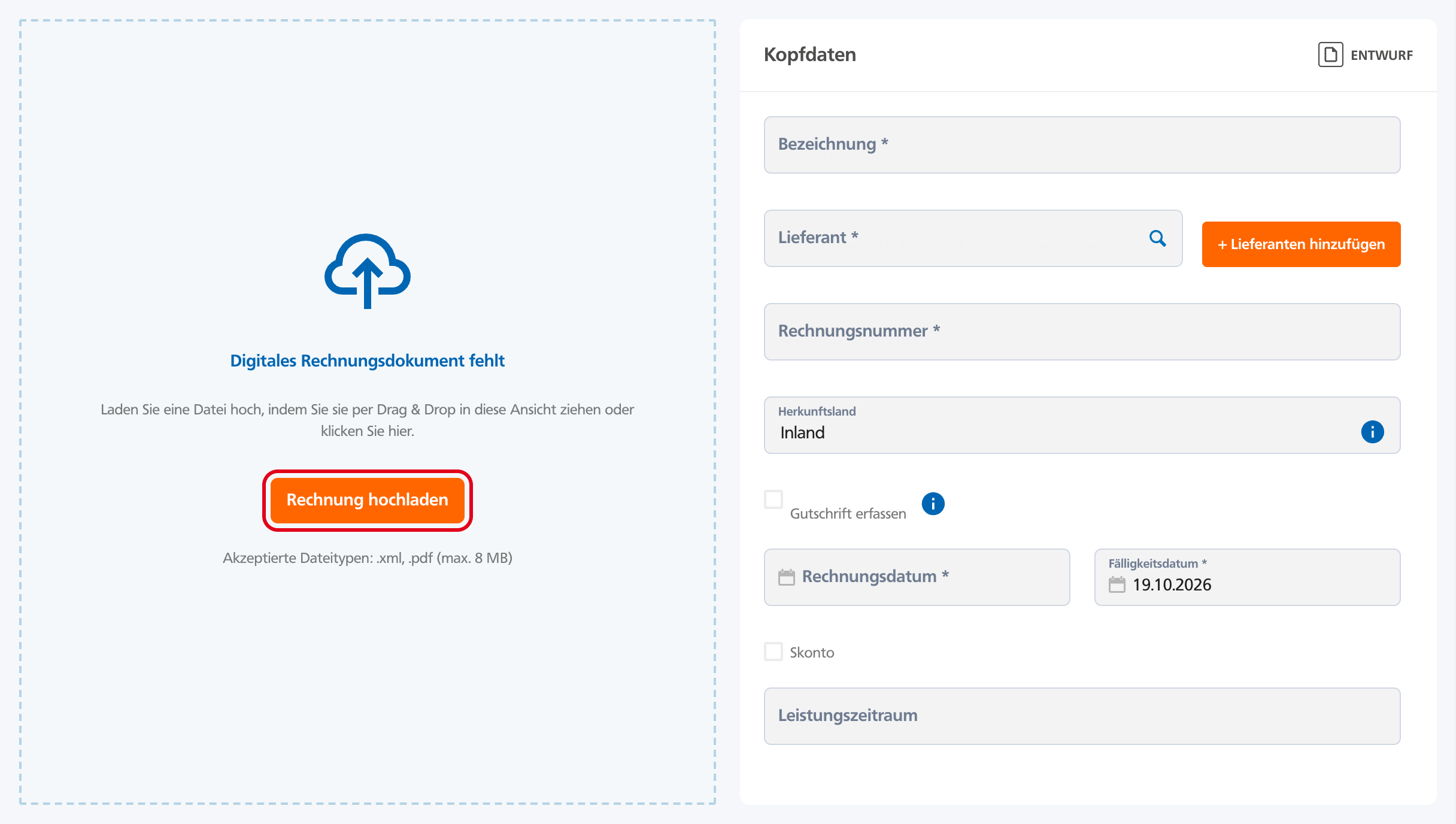
- Klicken Sie auf Rechnung hochladen oder ziehen Sie die Datei per Drag & Drop in das Feld. Erlaubt sind .xml und .pdf mit höchstens 8 MB.
- Prüfen Sie die übernommenen Angaben unter Kopfdaten und Rechnungspositionen, etwa Lieferant, Rechnungsnummer und Fälligkeitsdatum.
- Klicken Sie auf Rechnung speichern.

Was mit der Datei passiert
- Der VR Smart Guide liest E-Rechnungen in den Syntaxen CII (XRechnung und ZUGFeRD) und UBL.
- Die empfangene Datei bleibt als Original gespeichert und lässt sich wieder herunterladen. Das angezeigte PDF ist nur eine Arbeitskopie.
- Der VR Smart Guide prüft die E-Rechnung im Hintergrund gegen die Norm EN 16931 und zeigt das Ergebnis in der Rechnung an. Die Prüfung blockiert den Import nicht.
- Rabatte und Zuschläge auf die ganze Rechnung werden als eigene Positionen übernommen. Für Zahlung, Zuordnung zum Kontoumsatz und den DATEV-Export zählt der Zahlbetrag der E-Rechnung.
Gut zu wissen
- Für den Empfang von E-Rechnungen reicht ein E-Mail-Postfach. Ihre Kunden und Lieferanten schicken die Datei zum Beispiel als E-Mail-Anhang.
- Papierrechnungen, Fotos und einfache PDF-Rechnungen erfassen Sie über Neue Eingangsrechnung hinzufügen oder mit der FinCheck-App.
- Bewahren Sie E-Rechnungen acht Jahre im ursprünglichen Format auf (§ 14b Abs. 1 UStG). Der VR Smart Guide speichert dazu das Original der Datei.
- Diese Informationen ersetzen keine steuerliche Beratung. Im Zweifel fragen Sie Ihre Steuerberatung.