
Eine Ausgangsrechnung schreiben Sie unter Einnahmen › Rechnungen mit Neue Ausgangsrechnung erstellen. Ihre Unternehmensdaten übernimmt der VR Smart Guide automatisch. Sie ergänzen Kunde, Daten und Positionen.
Vorher einmal einrichten
Füllen Sie unter Einstellungen › Unternehmen alle Felder mit * aus. Sie sind für die Rechnungserstellung erforderlich. Mehr dazu im Artikel „Unternehmensdaten eintragen“.
So schreiben Sie eine Rechnung
- Öffnen Sie Einnahmen › Rechnungen und klicken Sie auf Neue Ausgangsrechnung erstellen. Alternativ klicken Sie auf der Startseite auf Eigene Rechnung schreiben.
- Wählen Sie den Kunden aus oder legen Sie ihn mit Kunden hinzufügen an. Bei Bedarf setzen Sie den Haken bei Abweichende Lieferadresse.
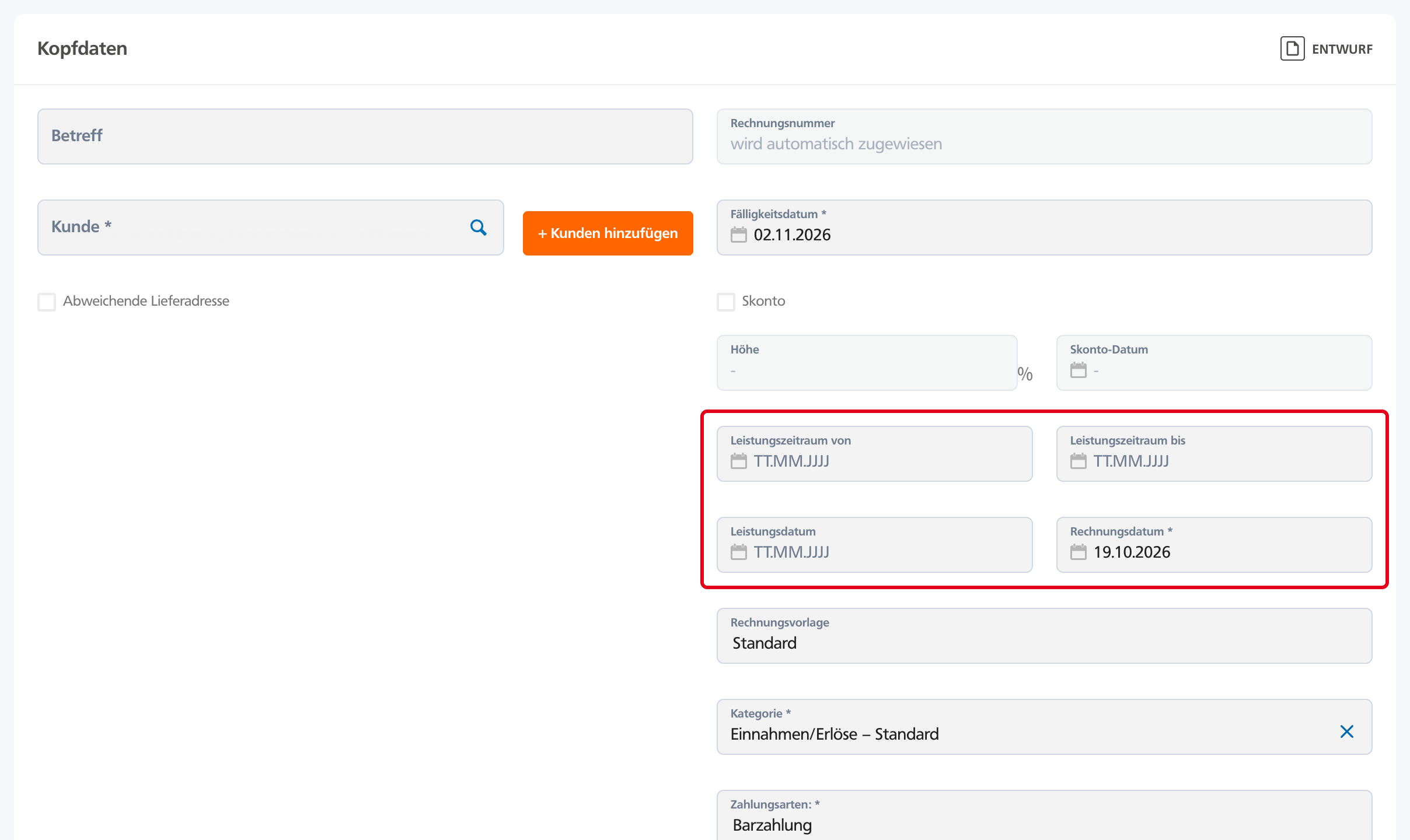
- Prüfen Sie Rechnungsdatum und Fälligkeitsdatum. Vorbelegt sind das heutige Datum und eine Frist von 14 Tagen.
- Tragen Sie das Leistungsdatum ein oder bei längeren Leistungen den Leistungszeitraum von und bis.
- Wenn Sie Skonto gewähren, setzen Sie den Haken bei Skonto und tragen Sie Höhe und Skonto-Datum ein.
- Prüfen Sie die Kategorie und wählen Sie die Zahlungsarten: Überweisung (innerhalb SEPA), Lastschrift (innerhalb SEPA) oder Barzahlung.
- Erfassen Sie unter Rechnungspositionen Bezeichnung, Anzahl, Einheit, Preis und Steuersatz. Bestätigen Sie jede Position mit dem Haken.
- Prüfen Sie die Rechnung mit Vorschau. Speichern Sie sie mit Als Entwurf speichern oder schließen Sie sie mit Rechnung versenden ab.

Mit Rechnung versenden schicken Sie die Rechnung per E-Mail an Ihren Kunden oder laden sie als PDF herunter.
Gut zu wissen
- Erst als Entwurf speichern: Einen Entwurf können Sie jederzeit weiter bearbeiten. Eine versendete Rechnung korrigieren Sie über das Drei-Punkte-Menü in der Liste mit Storno-Rechnung erstellen oder Korrekturrechnung erstellen.
- Rechnungsnummer: Sie wird automatisch vergeben. Den Aufbau legen Sie unter Einstellungen › Nummernkreise fest.
- Bankverbindung: Ohne hinterlegtes Bankkonto erscheint der Hinweis Bankverbindung. Für eine korrekte Rechnung ist die Bankverbindung erforderlich. Binden Sie ein Konto an oder geben Sie die Bankverbindung manuell an.
- Standardwerte: Fälligkeit, Skonto und Texte stellen Sie unter Einstellungen › Dokumentenvorlage › Dokument-Texte im Bereich Rechnungen ein.
- E-Rechnung: Neue Rechnungen speichert der VR Smart Guide als PDF mit unsichtbaren E-Rechnungs-Informationen. Sie können sie wie gewohnt ansehen, drucken und versenden.
- Alte Rechnungen: Rechnungen aus Ihrer bisherigen Software übernehmen Sie mit Bestehende Ausgangsrechnung importieren.