
Unter Einnahmen & Ausgaben sehen Sie Monat für Monat, wie viel Geld auf Ihren Konten eingegangen und abgeflossen ist. FinCheck sortiert die Umsätze dafür nach Kategorien. So erkennen Sie schnell, wofür Sie am meisten ausgeben.
Die Monatsübersicht
- Klicken Sie links auf Einnahmen & Ausgaben.
- Das Balkendiagramm zeigt je Monat die Einnahmen (grün) und Ausgaben (orange). Darüber stehen die Summen des gewählten Monats.
- Wählen Sie einen Monat, indem Sie auf seine Balken klicken oder ihn in der Auswahl unter dem Diagramm einstellen.
- Grenzen Sie mit Alle Konten die Auswertung auf einzelne Konten ein. Setzen Sie die Haken und bestätigen Sie mit Fertig.
- Wechseln Sie zwischen Einnahmen und Ausgaben. Darunter sehen Sie die Kategorien des Monats, die größte zuerst.
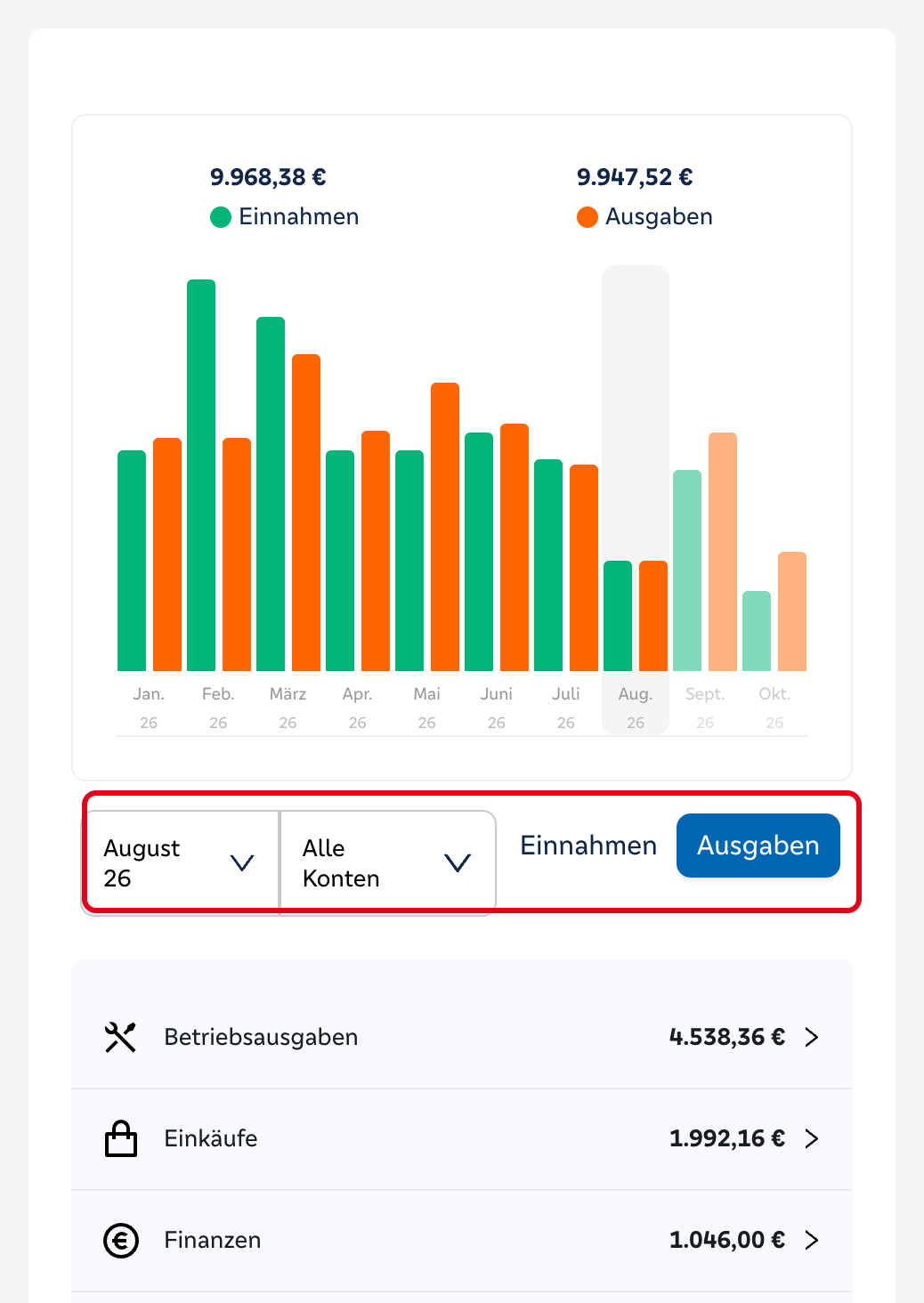
Beim Öffnen der Seite ist der aktuelle Monat gewählt, dazu Ausgaben und Alle Konten.
Eine Kategorie genauer ansehen
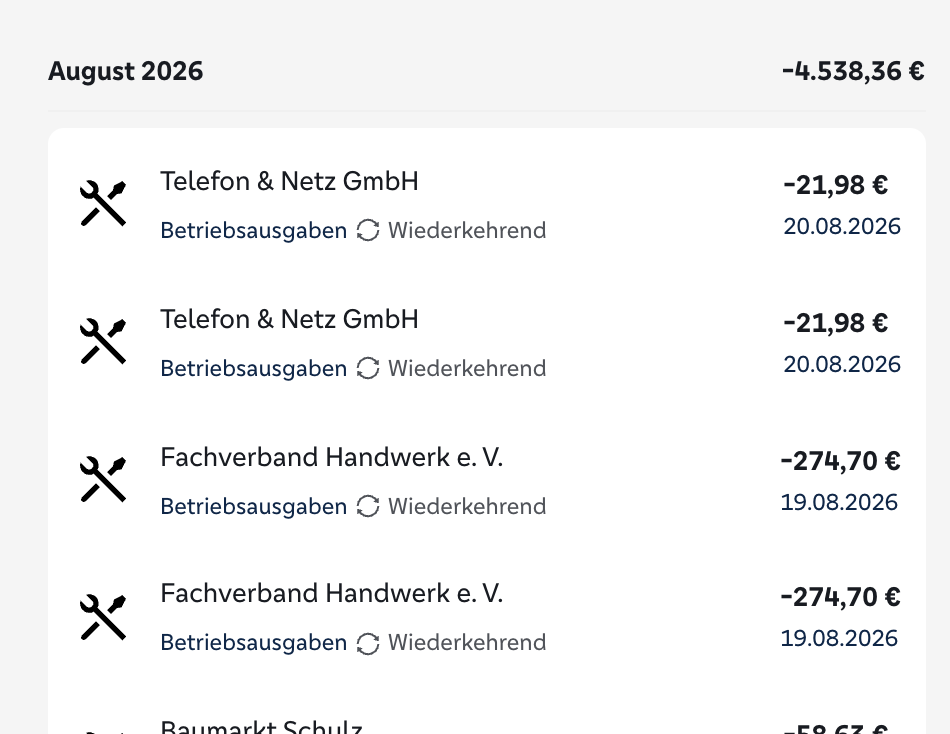
- Klicken Sie in der Liste auf den Betrag einer Kategorie, zum Beispiel Betriebsausgaben.
- Sie sehen die Summe des Monats und alle Umsätze dieser Kategorie. Regelmäßige Zahlungen tragen den Hinweis Wiederkehrend.
- Klicken Sie auf einen Umsatz, um seine Details zu sehen, etwa Transaktionstyp, Buchung am, Verwendungszweck und Empfänger. Über das Stift-Symbol neben Kategorie ändern Sie die Kategorie.
- Mit Einnahmen und Ausgaben oben kehren Sie zur Übersicht zurück.
Gut zu wissen
- Die letzten Monate im Diagramm können blasser dargestellt sein. Das sind Prognosen. Mehr dazu im Artikel „Prognose und tatsächliche Werte unterscheiden“.
- Auf der Übersicht zeigt die Karte Ausgaben-Kategorien die größten Ausgaben des aktuellen Monats. Mit Alle Kategorien einsehen kommen Sie hierher.
- Verlassen Sie die Seite, setzt FinCheck Monat, Konten und Ansicht wieder zurück.
- Die Auswertung ist nur so aktuell wie Ihre Bankverknüpfung. Ist sie abgelaufen, fehlen neue Umsätze.