
Unter Einstellungen › Dokumentenvorlage legen Sie fest, wie Ihre Angebote, Rechnungen und anderen Dokumente aussehen. Sie wählen eines von drei fertigen Designs oder stellen Ihr eigenes Layout zusammen. Rechts sehen Sie jederzeit eine Vorschau.
Design wählen
- Öffnen Sie Einstellungen › Dokumentenvorlage und wechseln Sie zum Reiter Dokument-Layout.
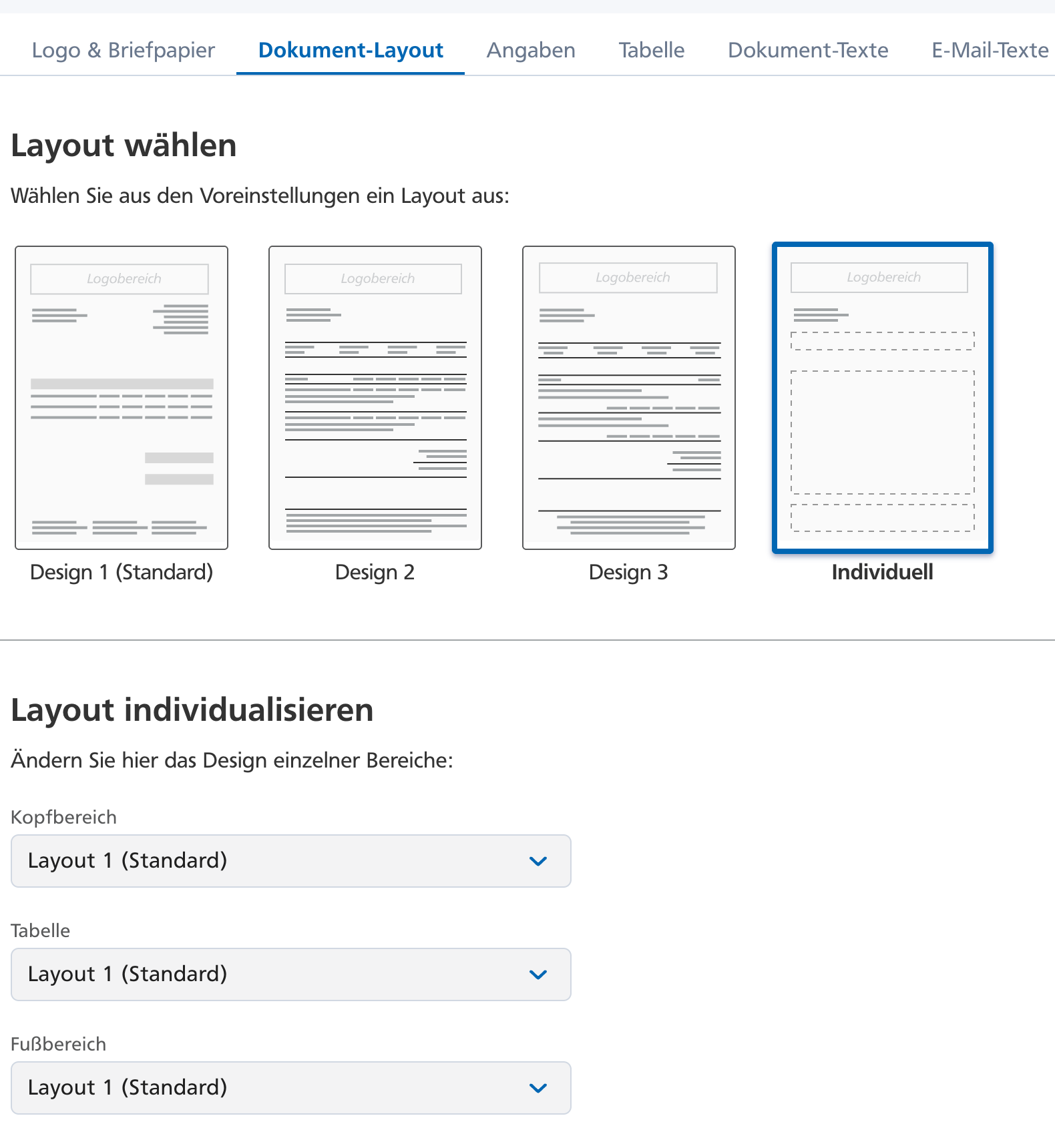
- Wählen Sie unter Layout wählen Design 1 (Standard), Design 2 oder Design 3.
- Prüfen Sie die Vorschau und klicken Sie auf Einstellung speichern & verwenden.
Eigenes Layout zusammenstellen
- Wählen Sie unter Layout wählen Individuell. Erst dann lassen sich die Felder darunter ändern.
- Wählen Sie unter Layout individualisieren für Kopfbereich, Tabelle und Fußbereich jeweils Layout 1 (Standard), Layout 2 oder Layout 3. So kombinieren Sie Elemente der drei Designs.
- Wählen Sie unter Schriften eine Schriftart, zum Beispiel Fira Sans, Noto Sans oder Noto Serif.
- Legen Sie die Schriftgrößen fest, getrennt für Empfängeradresse, Kopfdaten, Betreff, Tabellenüberschriften, Tabelleninhalte, Detailbeschreibung, Hinweistexte und Fußzeile.
- Wählen Sie unter Farbe wählen die Farbe für Linien und Hintergrundboxen. Mit Schriftfarben invertieren wird Text auf farbigen Flächen hell dargestellt.
- Klicken Sie auf Einstellung speichern & verwenden.
Die anderen Reiter
- Logo & Briefpapier: Logo hochladen (JPG oder PNG, mindestens 2 cm breit, 300 dpi, höchstens 5 MB), Größe und Position festlegen. Alternativ laden Sie Ihr Briefpapier hoch (PDF, DIN A4, bis 2 MB, eine Seite).
- Angaben: Briefkopf und Fußzeile ein- oder ausblenden und die Bankkonten für Ihre Dokumente wählen.
- Tabelle: Spaltenüberschriften wie „Pos.“, „Menge“ oder „Einzelpreis“ und die Bezeichnungen der Rechnungssummen umbenennen.
- Dokument-Texte: Betreff, Anrede, Kopftext und Fußtext je Dokumentart vorbelegen, bei Rechnungen auch Fälligkeit und Skonto.
- E-Mail-Texte: Betreff, Nachricht, Anrede und Signatur für den Versand per E-Mail.
Gut zu wissen
- Mit mehrere Seiten anzeigen sehen Sie in der Vorschau auch die Folgeseiten.
- Ihre Einstellungen gelten für alle Dokumente, die Sie danach erstellen.