
Eine Eingangsrechnung können Sie direkt aus dem VR Smart Guide bezahlen, ohne sich zusätzlich ins Online-Banking einzuloggen. Sie starten die Überweisung in der Rechnung über Per Überweisung bezahlen und bestätigen sie bei Ihrer Bank.
Das brauchen Sie
- Ein verbundenes Bankkonto unter Einstellungen › Bankverbindungen. Es muss für SEPA-Überweisungen geeignet sein.
- Eine Eingangsrechnung mit Lieferant und Betrag. Die IBAN des Empfängers kommt aus den Lieferantendaten.
- Ihre Zugangsdaten zum Online-Banking und Ihr TAN-Verfahren, zum Beispiel SecureGo plus.
So lösen Sie die Überweisung aus
- Öffnen Sie Ausgaben und die Rechnung mit dem Stift (Bearbeiten). Bei einer neuen Rechnung finden Sie den Bereich unter Neue Eingangsrechnung hinzufügen.
- Klicken Sie im Bereich Überweisungen auf Per Überweisung bezahlen.
- Prüfen Sie Betrag, Empfänger und Verwendungszweck und wählen Sie das Konto, von dem Sie zahlen. Ihr Hauptbankkonto ist vorausgewählt.
- Melden Sie sich bei Ihrer Bank an und geben Sie die Überweisung mit einer TAN frei.

Die Anmeldung bei Ihrer Bank und die Freigabe laufen über unseren Partner Qwist GmbH, ein von der BaFin beaufsichtigtes Zahlungsinstitut. Schließen Sie das Fenster nicht, bevor die Bank die Überweisung bestätigt hat.
Den Ablauf starten Sie aus der Rechnung heraus. In der Ausgabenübersicht gibt es dafür keine eigene Aktion.
Nach der Überweisung
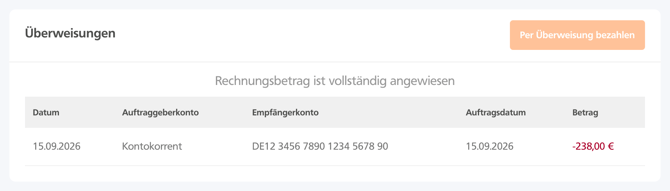
- Im Bereich Überweisungen steht „Rechnungsbetrag ist vollständig angewiesen“ mit Datum, Auftraggeberkonto, Empfängerkonto, Auftragsdatum und Betrag.
- In der Ausgabenübersicht hat die Rechnung den Status ÜBERWIESEN.
- Als bezahlt gilt die Rechnung erst, wenn Sie ihr den passenden Kontoumsatz zuordnen. Das geht im Bereich Bezahlung der Rechnung oder unter Kontoumsätze, sobald die Abbuchung dort erscheint.
Gut zu wissen
- Für eine Gutschrift gibt es keinen Bereich Überweisungen.
- Ist der Rechnungsbetrag vollständig angewiesen, lässt sich Per Überweisung bezahlen nicht mehr anklicken.