
Mit einem verbundenen Bankkonto ruft der VR Smart Guide Ihre Umsätze automatisch ab und gleicht sie mit Ihren Rechnungen ab. Sie können nahezu jedes Geschäftskonto anbinden, auch PayPal. Die Bankanbindung gehört zum Premium-Paket.
So binden Sie ein Konto an
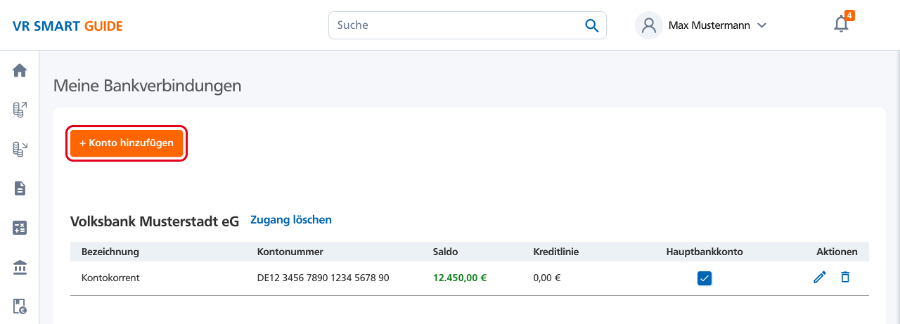
- Melden Sie sich im VR Smart Guide an und öffnen Sie Einstellungen › Bankverbindungen.
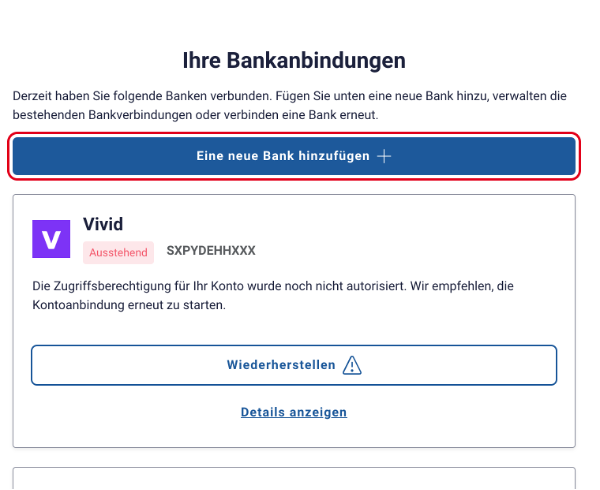
- Klicken Sie auf + Konto hinzufügen. Es öffnet sich ein neues Fenster unseres Partners Qwist mit der Übersicht Ihre Bankanbindungen.
- Klicken Sie auf Eine neue Bank hinzufügen.
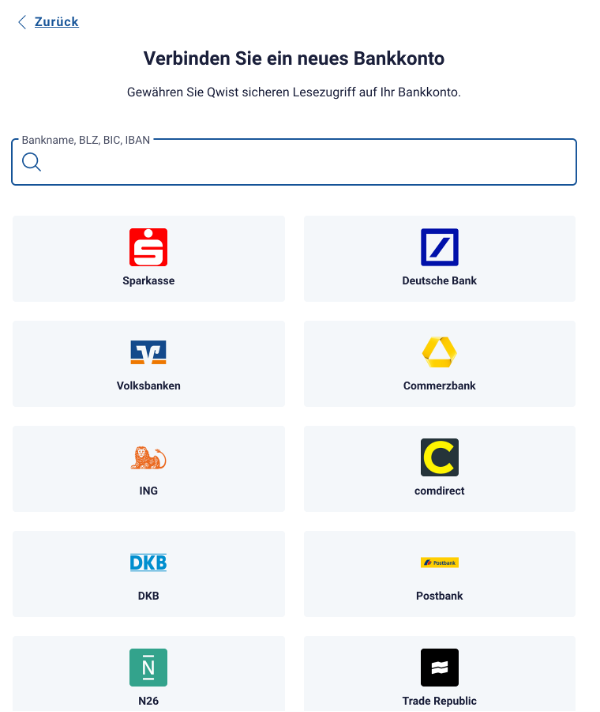
- Suchen Sie Ihre Bank über Bankname, BLZ, BIC oder IBAN und wählen Sie sie aus.
- Melden Sie sich mit Ihren Online-Banking-Zugangsdaten an und bestätigen Sie mit einer TAN, zum Beispiel per SecureGo plus. Manche Banken leiten Sie dafür auf ihre eigene Seite weiter.
- Wählen Sie die Konten aus, die Sie freigeben möchten, und schließen Sie die Anbindung ab.
Es öffnet sich kein Fenster? Dann blockiert Ihr Browser Pop-ups. Erlauben Sie Pop-ups für app.vr-smart-guide.de und klicken Sie erneut auf + Konto hinzufügen.
Nach der Anbindung
- Sie erhalten die Umsätze der letzten 90 Tage. Danach ruft der VR Smart Guide neue Umsätze täglich automatisch ab.
- Legen Sie fest, welches Konto Ihr Hauptkonto ist: Haken in der Spalte Hauptbankkonto unter Einstellungen › Bankverbindungen.
- Damit die IBAN auf Ihren Rechnungen steht, wählen Sie das Konto unter Einstellungen › Dokumentenvorlage, Reiter Angaben, Abschnitt Bankkonten aus.
Sie greifen mit einem Login auf mehrere Konten zu, zum Beispiel geschäftlich und privat? Dann wählen Sie bei der Anbindung nur die Konten aus, die für Ihr Unternehmen relevant sind.