
Eine Gutschrift von einem Lieferanten erfassen Sie wie eine Eingangsrechnung und setzen zusätzlich den Haken bei Gutschrift erfassen. Der VR Smart Guide führt die Gutschrift dann mit negativen Beträgen, sie mindert also Ihre Ausgaben.
So erfassen Sie eine Gutschrift
- Öffnen Sie Ausgaben › Neue Eingangsrechnung hinzufügen.
- Laden Sie die Gutschrift mit Rechnung hochladen hoch (.jpg, .png, .pdf oder .tiff, bis 8 MB).
- Füllen Sie Bezeichnung, Lieferant und Rechnungsnummer aus. Als Rechnungsnummer tragen Sie die Nummer der Gutschrift ein.
- Setzen Sie den Haken bei Gutschrift erfassen.
- Tragen Sie Rechnungsdatum und Fälligkeitsdatum ein.
- Erfassen Sie die Positionen mit Bezeichnung, Kategorie, Steuersatz und Betrag. Wählen Sie dieselbe Kategorie wie bei der ursprünglichen Ausgabe, damit der DATEV-Export die Gutschrift richtig zuordnet.
- Klicken Sie auf Rechnung speichern.
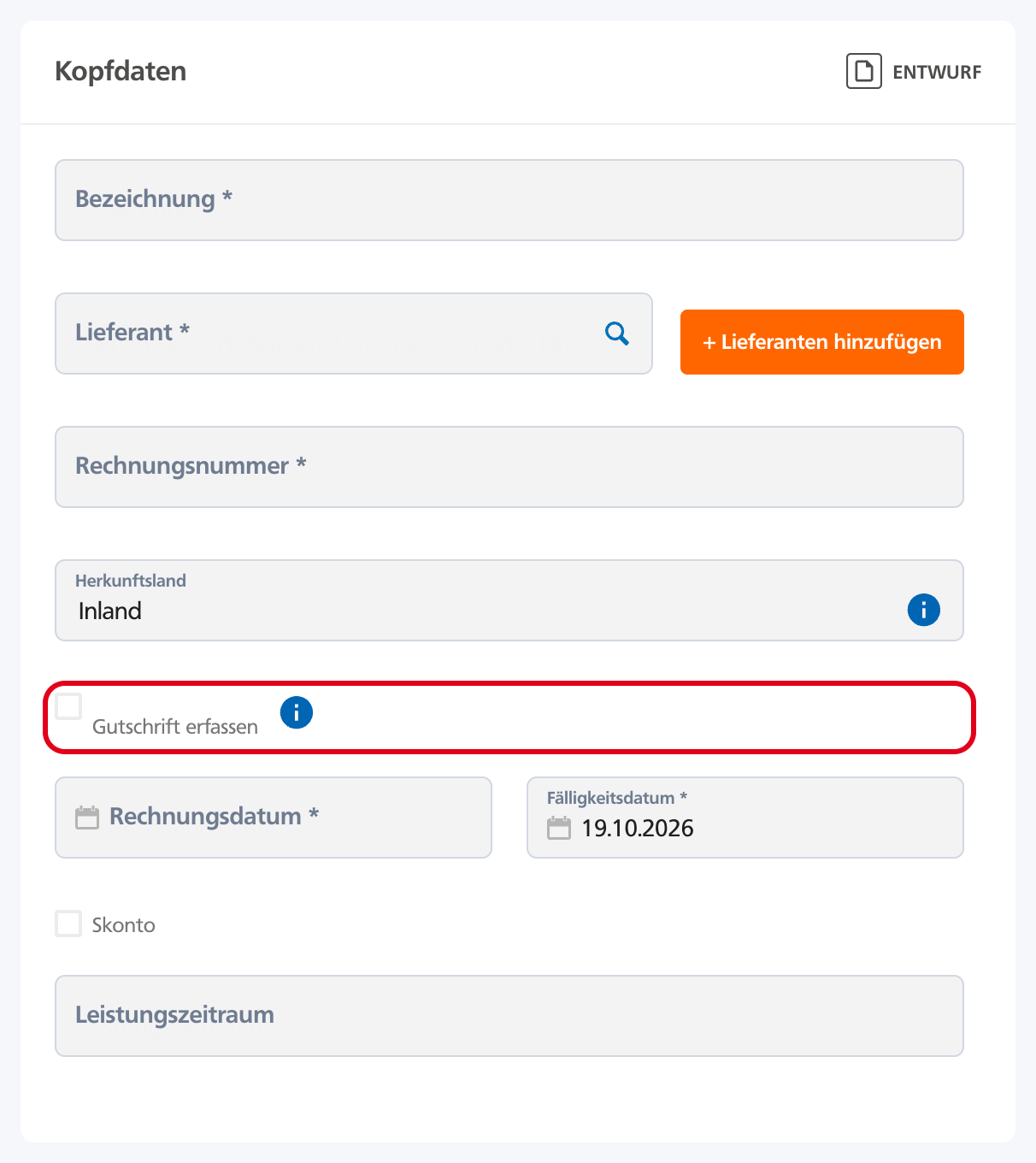
Was sich bei einer Gutschrift ändert
- Skonto ist nicht wählbar, solange Gutschrift erfassen gesetzt ist. Umgekehrt lässt sich Gutschrift erfassen nicht setzen, wenn Skonto aktiv ist.
- Der Bereich Überweisungen entfällt, denn Sie bezahlen eine Gutschrift nicht.
- In der Gutschrift stehen die Beträge mit Minus, zum Beispiel -100,00 €. In der Ausgabenübersicht erscheint sie als positiver Betrag.
- Erstattet Ihnen der Lieferant den Betrag, ordnen Sie den Zahlungseingang im Bereich Bezahlung der Gutschrift zu.
Gut zu wissen
- Im Umsatzsteuerrecht ist eine Gutschrift eine Rechnung, die der Leistungsempfänger ausstellt, wenn das vorher vereinbart wurde (§ 14 Abs. 2 UStG). Sie muss die Angabe „Gutschrift“ enthalten (§ 14 Abs. 4 Nr. 10 UStG).
- Im Alltag heißt oft auch eine Rechnungskorrektur des Lieferanten „Gutschrift“. Steuerlich ist das keine Gutschrift im Sinne des § 14 UStG.
- Diese Informationen ersetzen keine steuerliche Beratung. Im Zweifel fragen Sie Ihre Steuerberatung.