
Rechnungen Ihrer Lieferanten erfassen Sie unter Ausgaben › Neue Eingangsrechnung hinzufügen. Sie laden das Rechnungsdokument hoch, prüfen Kopfdaten und Positionen und speichern die Rechnung. Danach steht sie in Ihrer Ausgabenübersicht und fließt in den DATEV-Export ein.
Rechnungsdokument hochladen
- Öffnen Sie Ausgaben und klicken Sie auf Neue Eingangsrechnung hinzufügen.
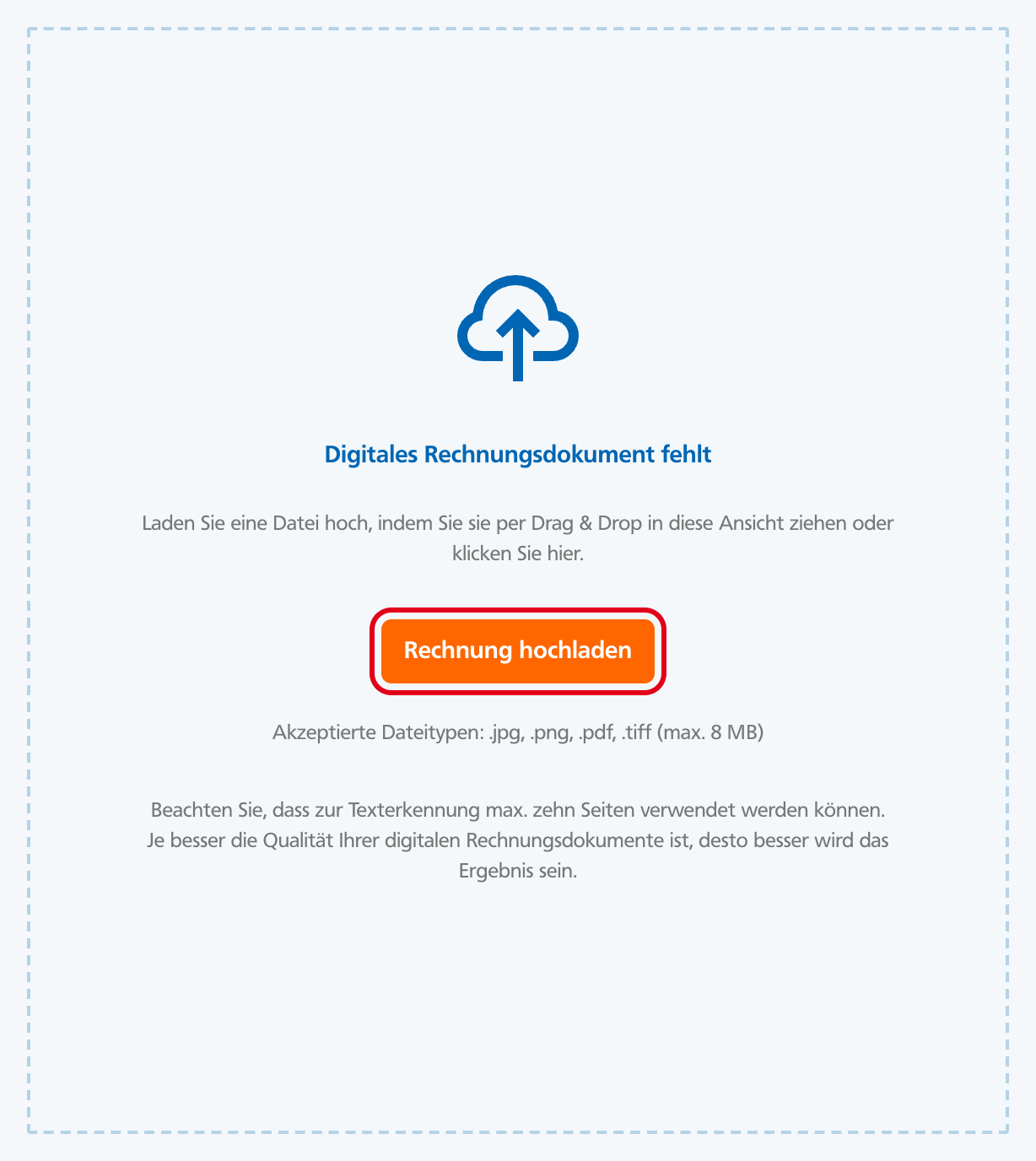
- Klicken Sie links auf Rechnung hochladen oder ziehen Sie die Datei in das Feld. Möglich sind .jpg, .png, .pdf und .tiff bis 8 MB.
- Die Texterkennung füllt danach viele Felder aus. Prüfen Sie die Werte und ergänzen Sie, was fehlt.
Kopfdaten ausfüllen
Pflichtfelder sind mit * markiert.
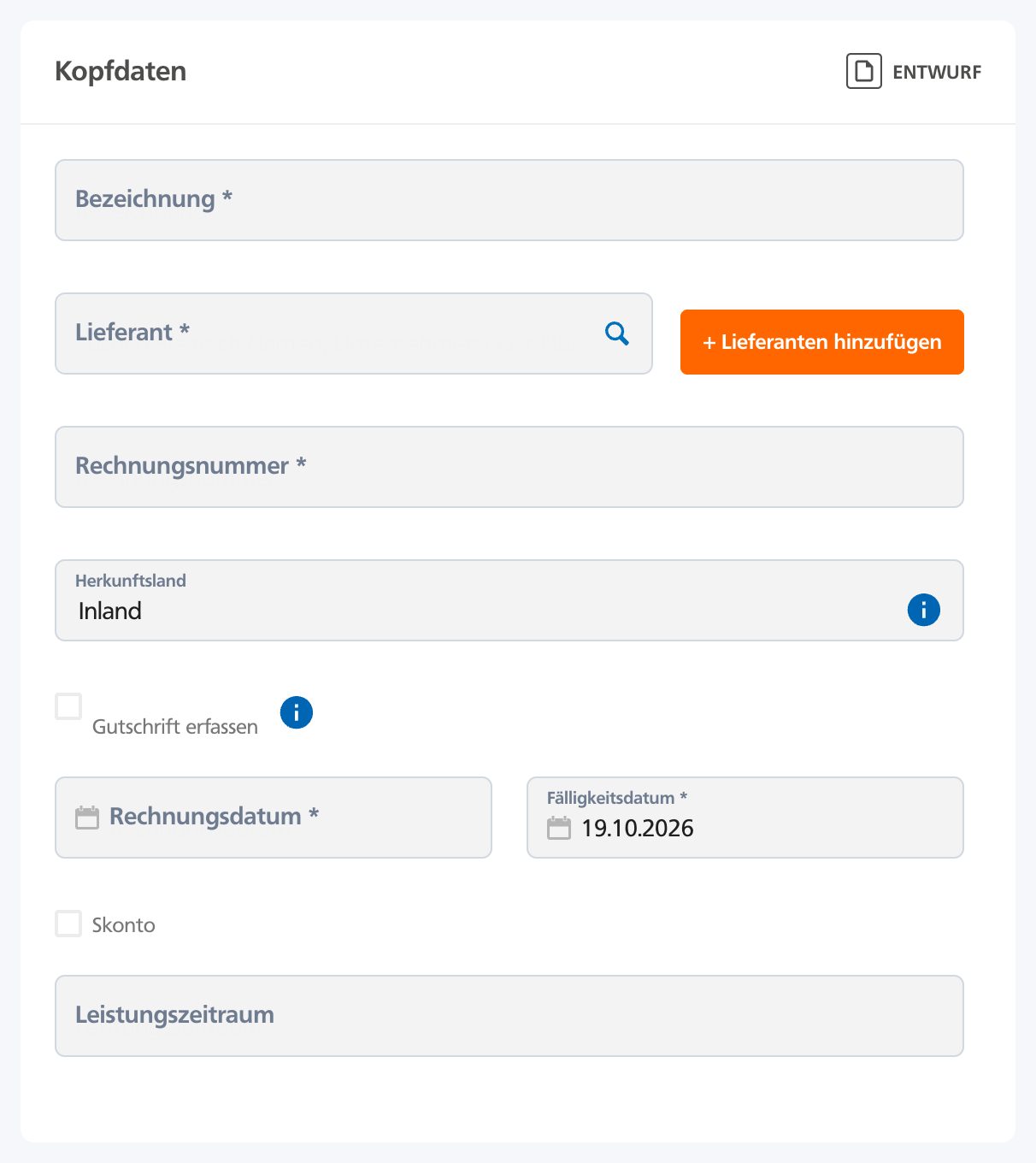
- Bezeichnung: ein Name für die Ausgabe, zum Beispiel „Büromaterial Oktober“.
- Lieferant: Suchen Sie nach Name, Unternehmen oder Nummer. Einen neuen Lieferanten legen Sie direkt mit + Lieferanten hinzufügen an.
- Rechnungsnummer: die Nummer auf der Rechnung Ihres Lieferanten.
- Herkunftsland: Inland, EU-Ausland oder Drittland. Kaufen Sie Waren im EU-Ausland ein, kann ein innergemeinschaftlicher Erwerb vorliegen. Wählen Sie dann EU-Ausland und 0 % Umsatzsteuer, damit der DATEV-Export die Rechnung richtig zuordnet.
- Gutschrift erfassen: nur setzen, wenn Ihnen der Lieferant eine Gutschrift ausgestellt hat.
- Rechnungsdatum und Fälligkeitsdatum: Das Fälligkeitsdatum ist mit dem heutigen Datum vorbelegt. Tragen Sie das Zahlungsziel der Rechnung ein.
- Skonto: Setzen Sie den Haken und tragen Sie Höhe (in %) oder Höhe in € sowie das Skonto-Datum ein.
- Leistungszeitraum: optional, zum Beispiel „September 2026“.
Rechnungspositionen erfassen und speichern
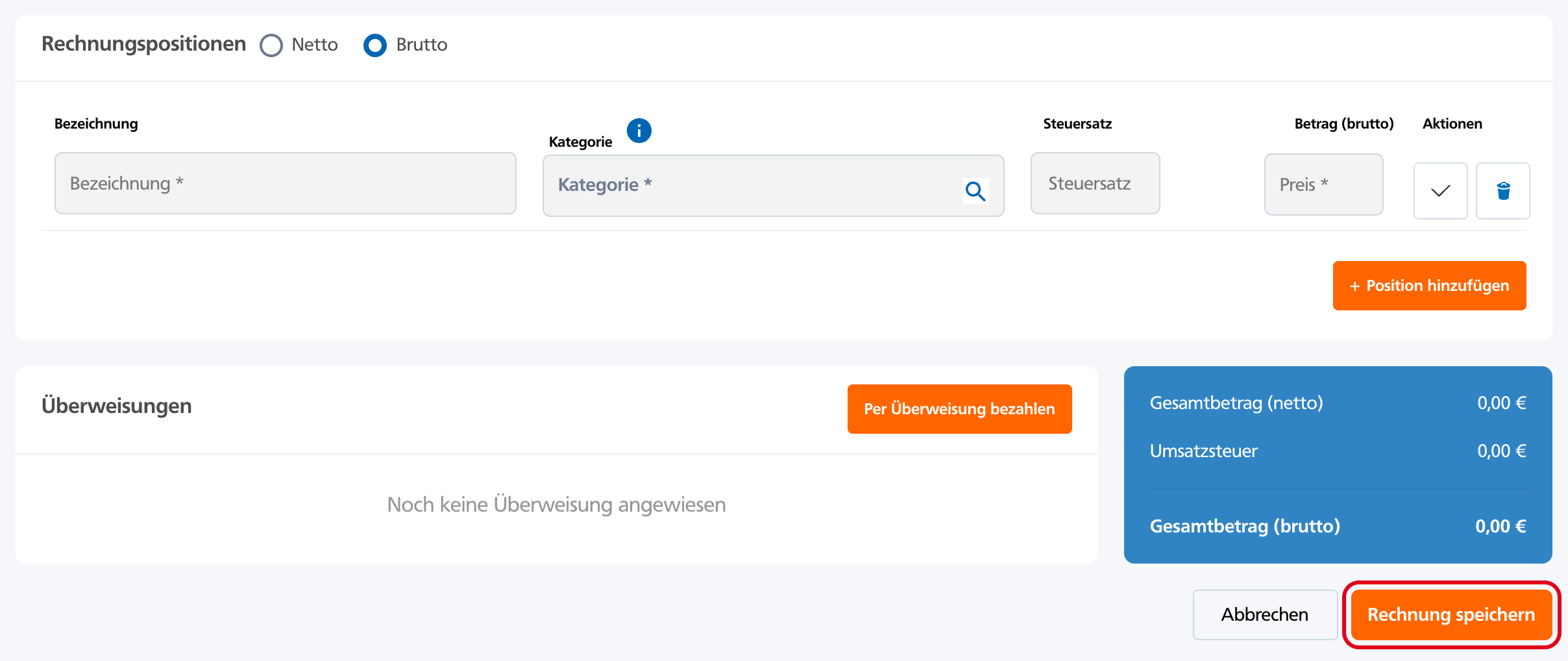
- Wählen Sie bei Rechnungspositionen Netto oder Brutto, je nachdem, welche Beträge Sie eintragen. Das geht nur, solange Sie noch keine Position gespeichert haben.
- Tragen Sie eine Bezeichnung ein und wählen Sie eine Kategorie. Die Kategorie legt auch das DATEV-Konto fest.
- Wählen Sie den Steuersatz und tragen Sie den Preis ein. Den Steuersatz können Sie erst nach der Kategorie wählen.
- Bestätigen Sie die Position mit dem Haken (Position bestätigen). Weitere Positionen fügen Sie mit + Position hinzufügen an.
- Prüfen Sie Gesamtbetrag (netto), Umsatzsteuer und Gesamtbetrag (brutto) und klicken Sie auf Rechnung speichern.
Gut zu wissen
- Unter Überweisungen können Sie die Rechnung direkt aus dem VR Smart Guide bezahlen. Dafür brauchen Sie ein verbundenes Bankkonto.
- Ob die Rechnung bezahlt ist, halten Sie im Bereich Bezahlung fest. Er erscheint, wenn Sie die gespeicherte Rechnung bearbeiten.
- Rechnungen aus der FinCheck-App finden Sie unter Ausgaben im Filter App Upload. E-Rechnungen übernehmen Sie mit E-Rechnung als Ausgabe importieren.