
Eine erfasste Eingangsrechnung öffnen Sie in der Ausgabenübersicht mit dem Stift-Symbol und ändern sie wie beim Erfassen. Ist die Rechnung schon in einem DATEV-Export enthalten, geht das nur noch eingeschränkt.
Rechnung öffnen und ändern
- Öffnen Sie Ausgaben. Mit der Suche finden Sie eine Rechnung über Lieferant oder Rechnungsnummer.
- Klicken Sie in der Zeile der Rechnung unter Aktionen auf den Stift (Bearbeiten).
- Ändern Sie die Kopfdaten, zum Beispiel Rechnungsnummer, Rechnungsdatum oder Fälligkeitsdatum.
- Klicken Sie auf Rechnung speichern.

Die weiteren Symbole unter Aktionen:
- Anzeigen (Lupe): öffnet die Rechnung nur zum Lesen.
- Rechnung duplizieren: übernimmt die Angaben in eine neue Rechnung.
- Weitere Aktionen (drei Punkte): Zahlung zuweisen, Storno-Rechnung erstellen und, je nach Status, Löschen.
Positionen ändern
- Klicken Sie bei der Position auf den Stift (Position bearbeiten) und ändern Sie Bezeichnung, Kategorie, Steuersatz oder Betrag.
- Bestätigen Sie die Änderung mit dem Haken.
- Eine Position entfernen Sie mit dem Papierkorb (Position entfernen), eine neue fügen Sie mit + Position hinzufügen an.
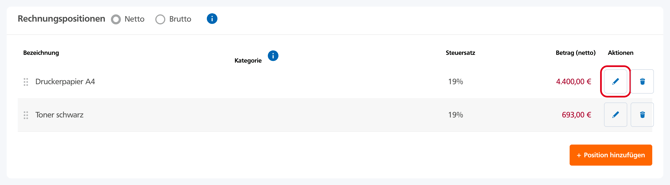
Zwischen Netto und Brutto können Sie nur wechseln, solange noch keine Position gespeichert ist.
Rechnungsdokument und Bezahlung
- Links sehen Sie die hochgeladenen Dateien. Sie können sie ansehen, herunterladen, löschen oder mit Datei auswählen eine weitere Datei ergänzen.
- Im Bereich Bezahlung wählen Sie unter Optionen zur Bezahlung auswählen einen Kontoumsatz, Barzahlung zuweisen oder Als bezahlt markieren ohne Umsatz.
Gut zu wissen
- Sobald eine Eingangsrechnung in einem DATEV-Export enthalten ist, stehen einige Aktionen nicht mehr zur Verfügung. So bleibt Ihre Buchhaltung unveränderbar, wie es die GoBD verlangen.
- Müssen Sie eine bereits exportierte Rechnung korrigieren, nutzen Sie Storno-Rechnung erstellen.
- Diese Informationen ersetzen keine steuerliche Beratung. Im Zweifel fragen Sie Ihre Steuerberatung.