
Mit der FinCheck-App fotografieren Sie Eingangsrechnungen direkt mit dem Smartphone. Die App sendet sie als PDF an Ihre Buchhaltung. Dort erfassen Sie sie unter Ausgaben fertig.
Das brauchen Sie
- Die FinCheck-App aus dem App Store oder von Google Play.
- Ihre Zugangsdaten für die Buchhaltung. Sie melden sich in der App mit derselben E-Mail-Adresse und demselben Passwort an. Eine neue Registrierung ist nicht nötig.
- Einen Zugang mit Buchhaltung. Nur dann zeigt die App die Karte Rechnungen. Eine Bankverbindung in FinCheck brauchen Sie dafür nicht.
So senden Sie eine Rechnung aus der App
- Öffnen Sie die FinCheck-App und tippen Sie unten auf Dokumente.
- Tippen Sie in der Karte Rechnungen auf Rechnung digitalisieren.
- Fotografieren Sie die Rechnung oder wählen Sie ein Foto aus Ihrer Galerie. Beim ersten Mal fragt die App nach dem Zugriff auf Kamera oder Fotos.
- Passen Sie den Zuschnitt an und drehen Sie die Seite, falls nötig.
- Hat die Rechnung mehrere Seiten, nehmen Sie die weiteren Seiten dazu, insgesamt bis zu 10. Eine misslungene Seite löschen Sie und nehmen sie neu auf.
- Senden Sie die Rechnung ab. Die App fasst alle Seiten zu einer PDF-Datei zusammen.
Die Übertragung kann einige Minuten dauern. Die App zeigt den Fortschritt und bestätigt, wenn die Rechnung angekommen ist. Klappt es nicht, erscheint eine Meldung, und Sie können es erneut versuchen.
So erfassen Sie die Rechnung in der Buchhaltung fertig
- Melden Sie sich im Browser an und öffnen Sie Ausgaben.
- Klicken Sie auf App Upload. Dort stehen alle Rechnungen, die aus der App kommen.
- Öffnen Sie die Rechnung mit dem Stift-Symbol unter Aktionen. Die Texterkennung hat viele Felder schon ausgefüllt. Prüfen und ergänzen Sie Lieferant, Rechnungsnummer, Rechnungsdatum, Fälligkeitsdatum und die Positionen.
- Klicken Sie auf Rechnung speichern.
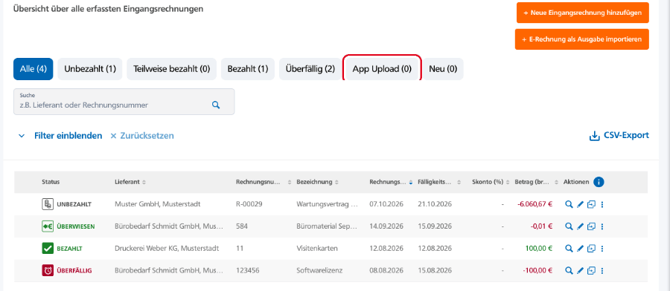
Die App selbst zeigt keine Liste der gesendeten Rechnungen. Ob eine Rechnung angekommen ist, sehen Sie in der Buchhaltung unter App Upload.
Tipps für gut lesbare Fotos
- Legen Sie die Rechnung flach auf einen ruhigen, dunklen Untergrund.
- Fotografieren Sie bei gutem Licht und ohne Schatten.
- Achten Sie darauf, dass die ganze Seite im Bild und der Text scharf ist.
- Die Texterkennung liest höchstens zehn Seiten pro Rechnung.
Rechnung im Browser hochladen
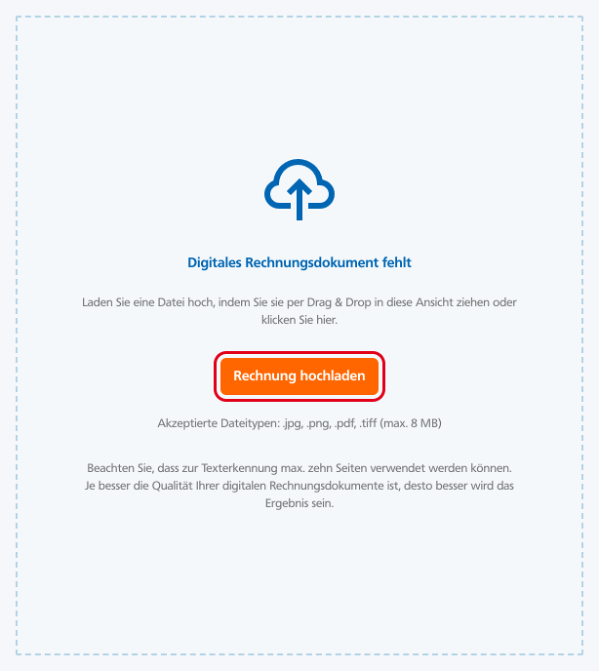
Liegt die Rechnung schon als Datei vor, zum Beispiel als PDF aus einer E-Mail, laden Sie sie direkt hoch. Öffnen Sie Ausgaben › Neue Eingangsrechnung hinzufügen und klicken Sie auf Rechnung hochladen, oder ziehen Sie die Datei in das Feld. Möglich sind JPG, PNG, PDF und TIFF bis 8 MB. Für E-Rechnungen nutzen Sie E-Rechnung als Ausgabe importieren.
Was ist mit der VR Smart Guide App?
Die frühere VR Smart Guide App ist seit dem 7. September 2026 nicht mehr im App Store und bei Google Play erhältlich. Die Belegerfassung ist in die FinCheck-App umgezogen. Die alte App können Sie von Ihrem Smartphone löschen, eine Anmeldung ist dort nicht mehr möglich. Rechnungen, die Sie früher damit hochgeladen haben, bleiben in Ihrer Buchhaltung.