
Wenn Sie einen Beleg hochladen, liest die Texterkennung (OCR) ihn aus und füllt Felder der Eingangsrechnung vor. Sie prüfen die Werte, ergänzen den Rest und speichern. Das spart Tipparbeit, ersetzt aber nicht Ihre Kontrolle.
So nutzen Sie die Texterkennung
- Öffnen Sie Ausgaben › Neue Eingangsrechnung hinzufügen.
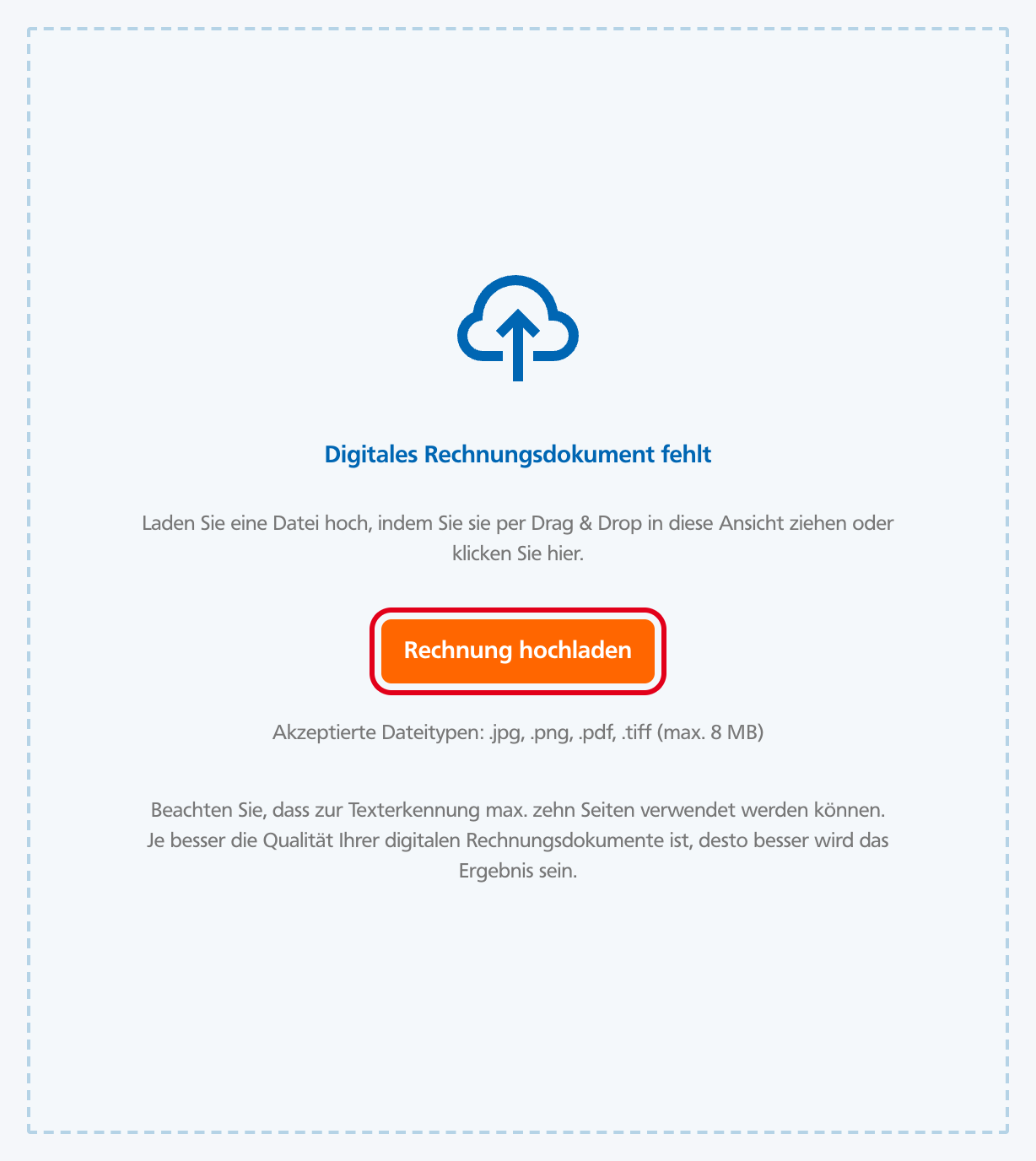
- Klicken Sie auf Rechnung hochladen oder ziehen Sie die Datei in das Feld. Möglich sind .jpg, .png, .pdf und .tiff bis 8 MB.
- Warten Sie, bis die Texterkennung fertig ist. Die erkannten Werte erscheinen in den Feldern rechts.
- Prüfen Sie jedes Feld mit dem Beleg und ergänzen Sie, was fehlt.
- Klicken Sie auf Rechnung speichern.
Auch Rechnungen, die Sie mit der FinCheck-App fotografieren, durchlaufen die Texterkennung. Sie finden sie unter Ausgaben im Filter App Upload.
Welche Felder werden erkannt?
Die Texterkennung liest typischerweise Angaben wie Lieferant, Rechnungsnummer, Rechnungsdatum, Fälligkeitsdatum und Beträge aus. Welche Felder sie genau befüllt, hängt vom Beleg ab. Nicht immer lassen sich alle Daten übernehmen.
Die Kategorie jeder Position wählen Sie selbst. Sie bestimmt das DATEV-Konto, deshalb lohnt sich hier ein genauer Blick. Prüfen Sie auch den Steuersatz, besonders wenn auf dem Beleg mehrere Steuersätze stehen, etwa 7 % und 19 %.
Haben Sie schon etwas eingetragen, bevor die Erkennung fertig ist, bleibt Ihre Eingabe erhalten.
So wird das Ergebnis besser
- Die Texterkennung nutzt höchstens zehn Seiten pro Beleg. Laden Sie mehrseitige Belege möglichst vollständig, aber ohne leere Seiten hoch.
- Je besser die Qualität des Dokuments, desto besser das Ergebnis.
- Fotografieren Sie Papierbelege flach, bei gutem Licht, ohne Schatten und mit der ganzen Seite im Bild.
Gut zu wissen
- Entspricht ein Dokument nicht den Vorgaben, kann die Texterkennung nicht starten. Sie erfassen die Rechnung dann von Hand.
- E-Rechnungen enthalten ihre Daten bereits maschinenlesbar. Nutzen Sie dafür Ausgaben › E-Rechnung als Ausgabe importieren.