
Eine Ausgabe ist in Ihrer Buchhaltung vollständig, wenn der Beleg erfasst und der passenden Zahlung zugeordnet ist. Beides übernimmt der VR Smart Guide in den DATEV-Export für Ihre Steuerberatung.
Wege, eine Ausgabe zu erfassen
- Beleg hochladen: Ausgaben › Neue Eingangsrechnung hinzufügen. Die Texterkennung füllt viele Felder vor.
- Mit dem Smartphone: In der FinCheck-App unter Dokumente › Rechnungen › Rechnung digitalisieren. Die Rechnung erscheint unter Ausgaben im Filter App Upload.
- E-Rechnung: Ausgaben › E-Rechnung als Ausgabe importieren.
- Barausgaben: im Kassenbuch.
- Wiederkehrende Ausgaben wie Miete oder Leasing: unter Verträge. Ein Vertrag ersetzt aber nicht den Beleg.
Ausgabe einem Kontoumsatz zuordnen
- Öffnen Sie Kontoumsätze und wählen Sie oben das Konto.
- Mit dem Filter Ohne Zuordnung sehen Sie alle Umsätze ohne Beleg. Unter Vorschläge finden Sie Umsätze, zu denen der VR Smart Guide einen passenden Beleg vorschlägt.
- Klappen Sie den Umsatz unter Aktionen mit dem Pfeil auf.
- Suchen Sie im Feld Rechnungen oder Verträge suchen die Eingangsrechnung und wählen Sie sie aus.
- Hat ein Umsatz keine Rechnung, etwa Kontoführungsgebühren, nutzen Sie Sonstige Zuordnung hinzufügen.
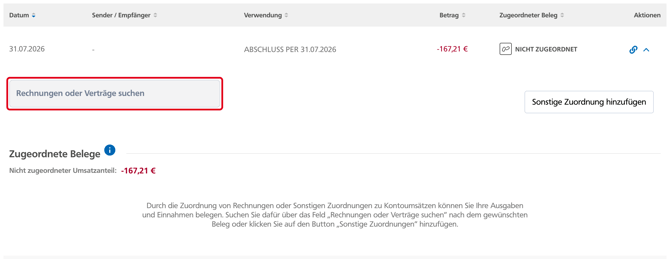
Die Spalte Zugeordneter Beleg zeigt danach ZUGEORDNET oder TEILWEISE ZUGEORDNET. Einem Umsatz können Sie auch mehrere Belege zuordnen, zum Beispiel eine Sammelüberweisung an einen Lieferanten. Dann steht dort etwa „2 Belege“.
Sie können auch von der Rechnung aus starten: Öffnen Sie die Eingangsrechnung mit dem Stift und wählen Sie im Bereich Bezahlung unter Optionen zur Bezahlung auswählen den passenden Kontoumsatz.
Was danach mit der Ausgabe passiert
- Die Rechnung wechselt in der Ausgabenübersicht auf Bezahlt oder Teilweise bezahlt. So behalten Sie offene Posten im Blick.
- Die Kategorie jeder Position legt das DATEV-Konto fest.
- Unter Export › Neuen Export erstellen übergeben Sie Belege und Buchungen an Ihre Steuerberatung. Alle zugeordneten Belege gehen in den Export ein. Ihre Steuerberatung nutzt die Daten etwa für die Umsatzsteuervoranmeldung und den Jahresabschluss.
Gut zu wissen
- Ist eine Eingangsrechnung in einem DATEV-Export enthalten, stehen einige Aktionen nicht mehr zur Verfügung. Prüfen Sie Ihre Ausgaben deshalb vor dem Export.
- Neue Umsätze ruft der VR Smart Guide täglich automatisch ab. Ist die Verbindung zu Ihrer Bank abgelaufen, verknüpfen Sie das Konto unter Kontoumsätze erneut.